


问题出在Windows音量合成器未隔离语音优先级,需三步解决:一、在音量合成器中将语音软件设为85%~92%、游戏设为60%~70%;二、启用“通信活动时降低其他声音”选项;三、关闭游戏内及系统级音频增强功能,并为语音软件启用独占控制权限。
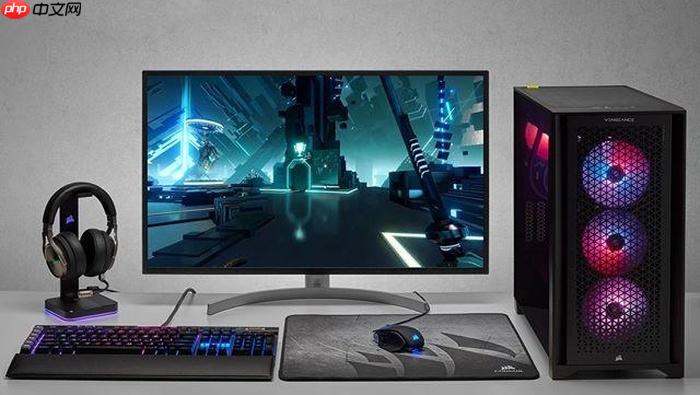
当你在《瓦罗兰特》或《英雄联盟》里开麦语音时,游戏BGM和技能音效突然压过队友说话声,根本听不清指令,这问题出在Windows音量合成器默认未做语音优先级隔离。
把语音软件音量设为“始终高于其他”
第一步:右键任务栏右下角音量图标→选择“打开音量合成器”。
第二步:在“应用程序”列表中找到你的语音软件(如Discord、腾讯会议、Steam Chat),将其音量滑块拖至【85%~92%】区间。
第三步:找到当前运行的游戏(如VALORANT.exe、League of Legends),将其滑块固定在【60%~70%】——这个差值能确保语音清晰穿透而不炸耳。
注意:不要把游戏拉到30%以下,否则环境音效丢失会导致听不到脚步或枪声方位。
启用通信应用专属增益通道
方法一(推荐):右键音量图标→“声音设置”→滚动到底部→“更多声音设置”→切换到“通信”选项卡→勾选“当Windows检测到通信活动时,将其他声音降低”→点击“应用”。
方法二(强制生效):按Win + R输入mmsys.cpl回车→“通信”选项卡→选择“将其他声音降低”→确定。该设置会自动提升Discord/Teams等认证通信应用的音频权重,无需手动调高其滑块。
关闭游戏内语音与系统语音的混响冲突
很多游戏自带语音增强模块,会和系统音频栈叠加触发二次压缩,导致语音发闷、游戏音效失真。进入游戏设置→音频选项→关闭“语音增强”“麦克风降噪”“动态范围压缩”三项。
若游戏无此选项(如老版本CS2),请直接在系统中禁用OEM音频增强:右键音量图标→“声音设置”→点你当前耳机设备→“增强音频”开关关掉→再点“更多声音设置”→右键耳机→属性→“增强功能”选项卡→勾选“禁用所有增强功能”→确定。
【关键提醒】仅关“增强音频”总开关无效,必须进传统控制面板关掉子项,否则语音仍会被压低。
用音量合成器锁定语音进程不被覆盖
1. 打开音量合成器后,右键语音软件那一行→选择“属性”。
2. 切换到“高级”选项卡→勾选“允许此应用程序独占控制此设备”。
3. 点击“确定”后,系统会强制保障该进程音频流不被其他程序抢占带宽。
这一步做完,即使游戏突然播放爆炸音效,Discord语音也不会出现断续或音量塌缩。















