





用筛选键可设空闲响应门槛:开启“筛选键”并勾选快捷启用,调高按键响应时长至0.8秒;KeyFreeze支持5分钟闲置自动冻结键鼠信号,Ctrl+Alt+F解锁;注册表禁用i8042prt驱动可彻底屏蔽键盘。
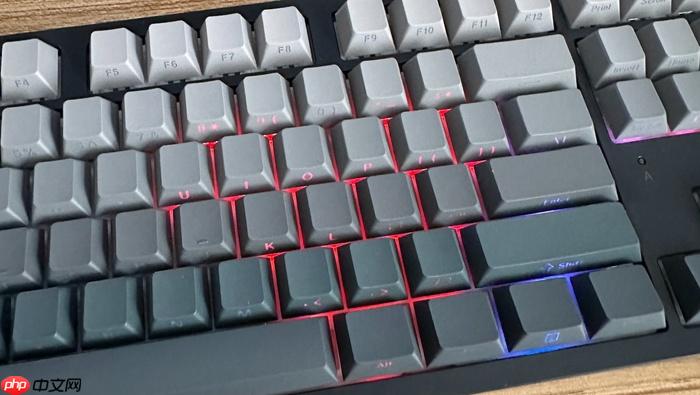
你需要让键盘在离开座位或无人操作时自动进入锁定状态,防止孩子乱按、会议中误触、或演示设备被随意操作——这种自动锁定必须在系统空闲后触发,不能依赖手动按键或开机设置。
用系统筛选键实现空闲自动锁定
这是Windows原生支持的方案,无需安装软件,但只对短促误触有效,不切断信号。
第一步:按Win+I打开设置→选择“辅助功能”→点击“键盘”。
第二步:开启“筛选键”,再勾选下方的“允许使用快捷方式启用筛选键”——【必须勾选此项,否则五次Shift无法触发】。
第三步:点击“筛选键设置”→将“忽略快速连续按键”设为开→把“按键需按住多久才响应”调至0.8秒→最后开启“当筛选键开启时显示通知”。
现在键盘已具备自动响应门槛,但要让它真正“空闲时锁定”,还需配合电源设置:右键任务栏电池图标→“电源选项”→“更改计划设置”→“更改高级电源设置”→展开“多媒体设置”→将“当共享媒体时”改为“阻止计算机进入睡眠”,避免误判;再展开“桌面背景设置”→关闭“幻灯片放映时允许唤醒”,确保空闲判断准确。
用KeyFreeze设置闲置自动锁定
这是目前唯一能真正冻结键盘鼠标信号、且支持闲置倒计时的免安装工具,锁死后Ctrl+Alt+Del也无法绕过。
方法一:下载KeyFreeze v1.5中文绿色版(0.91MB),解压后右键→以管理员身份运行KeyFreeze_x64.exe。
方法二:点击界面右上角「Settings」→勾选“Enable Auto-Lock after idle time”→在右侧输入秒数(建议设为300,即5分钟)→点击OK。
方法三:点击「Lock」按钮启动一次,确认键盘鼠标完全失活(鼠标可移动但无法点击,所有按键无响应)→之后程序将在你设定的空闲时间结束后自动执行锁定。
解锁只需按下默认快捷键Ctrl+Alt+F,弹出密码框后输入预设密码即可。若未设密码,首次运行时必须先点「Password」按钮完成设置,否则自动锁定后无法恢复。
通过注册表强制空闲时禁用键盘驱动
该方法直接干预系统底层服务,适合需要彻底屏蔽笔记本内置键盘的用户,但操作不可逆,重启前无法恢复。
① 按Win+R输入regedit回车,打开注册表编辑器。
② 定位到:HKEY_LOCAL_MACHINE\SYSTEM\CurrentControlSet\Services\i8042prt。
③ 右侧找到Start项→双击→将数值数据改为【4】(禁用PS/2类键盘控制器)。
④ 在同一路径下,右键→新建→DWORD (32位)值→命名为DisableKeyboard→双击设为1。
⑤ 关闭注册表编辑器→重启电脑。此时键盘指示灯全灭,敲击无任何反应,包括BIOS界面内也无法触发按键。













