





应禁用空闲触发睡眠、关闭混合睡眠、剥离待机能力并屏蔽节能干预。具体为:设置中将电源和睡眠设为“从不”;高级电源设置中关闭混合睡眠;PowerShell执行powercfg命令禁用休眠与待机;停止Windows Update等服务防止误判空闲。
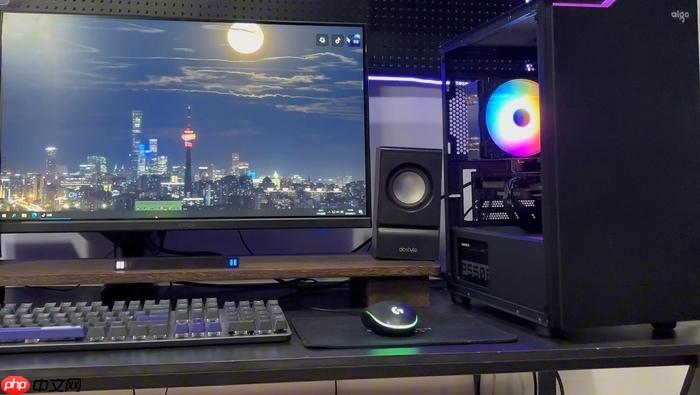
电脑在渲染视频、训练模型或编译大型项目时,若意外进入睡眠模式,会导致任务中断、缓存丢失甚至文件损坏,必须阻止系统在高负载期间自动休眠。
禁用空闲触发的睡眠行为
第一步:按 Win + I 打开设置 → 点击“系统” → 选择左侧“电源和睡眠”。
在“睡眠”区域,将“使用电池时”和“接通电源时”两个下拉菜单全部设为“从不”。这一步直接切断系统因无操作而休眠的默认逻辑,是高负荷场景下的首要防护。
注意:此设置仅影响空闲触发,不影响手动点击“睡眠”的行为,也不影响电池电量过低时 Windows 自动保存并关机的保护机制。
关闭混合睡眠与待机联动
方法一:通过高级电源设置彻底隔离
打开“控制面板” → “硬件和声音” → “电源选项” → 点击当前计划右侧的“更改计划设置” → 点击“更改高级电源设置”。
展开“睡眠”节点 → 展开“允许混合睡眠” → 将“使用电池时”和“接通电源时”均设为“关闭”。
混合睡眠开启时,系统会在待机同时写入硬盘,但部分高性能驱动(如NVIDIA Studio驱动、AMD ROCm)可能与该机制冲突,导致唤醒失败或GPU状态异常。关闭它可避免底层电源策略干扰计算任务流。
方法二:用命令行强制剥离待机能力(仅限台式机或确定无需快速唤醒的场景)
以管理员身份运行 PowerShell,执行:
powercfg /hibernate off
powercfg /standby off
【执行后将永久移除“睡眠”选项,且无法通过常规设置恢复】 此操作不可逆,除非再次运行对应 on 命令;仅建议用于专用计算主机。
屏蔽系统级节能干预
某些后台服务(如Windows Update自动重启提示、第三方杀毒软件的“空闲扫描”)会在CPU持续满载时强行插入低优先级任务,间接触发电源管理模块判定为“非活跃状态”。
需同步关闭:任务管理器 → 启动选项卡 → 禁用所有非必要开机自启项;服务选项卡 → 找到“wuauserv”(Windows Update)→ 右键“停止”,再右键“属性”→ 启动类型改为“手动”。
这一步不是设置睡眠,而是清除睡眠机制的误判源头——当系统误以为你“已离开电脑”,它就会按设定动作。真实高负载 ≠ 空闲,但默认策略不会区分。













