





注册表+计划任务双轨强制开机即启护眼模式:通过修改HKEY_LOCAL_MACHINE...NightLight键值启用自定义时间计划,并用任务计划在登录时执行PowerShell或ms-settings命令补位,确保桌面渲染完成瞬间即暖化屏幕。
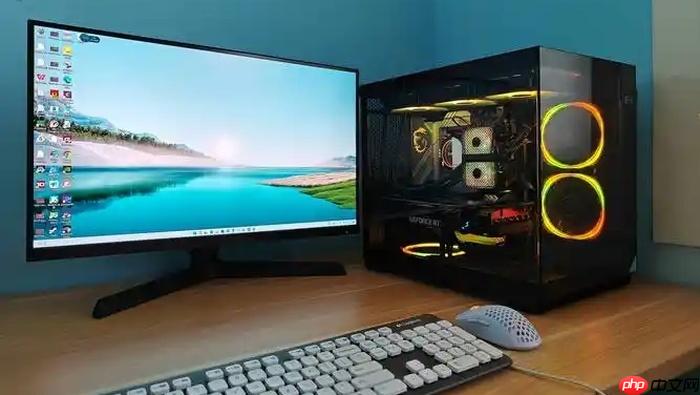
电脑开机启动项过多导致系统响应变慢,护眼模式常因依赖后台服务或图形界面延迟而无法在登录后立即生效,此时需绕过常规UI路径,用底层注册表与计划任务双轨触发,确保屏幕色温在桌面渲染完成瞬间即完成暖化。
通过注册表强制夜间模式开机即启
第一步:按下 Win + R,输入 regedit 回车,以管理员身份打开注册表编辑器。
第二步:导航至路径:HKEY_LOCAL_MACHINESOFTWAREPoliciesMicrosoftWindowsCurrentVersionControl PanelSettingsNightLight。若 NightLight 项不存在,右键“Settings” → 新建 → 项 → 命名为 NightLight。
第三步:在右侧空白处右键 → 新建 → DWORD (32位)值 → 命名为 Enable → 双击将其数值数据设为 1。
第四步:再新建一个 DWORD 值,命名为 ScheduleType,设其数值为 2(表示启用“自定义时间”计划);接着新建 StartTime(DWORD),数值设为十进制 0(对应 00:00);新建 EndTime(DWORD),数值设为 86399(对应 23:59:59)。这三者组合将使夜间模式从开机起持续运行,【跳过日落定位等待,避免因位置服务未就绪导致加载失败】。
第五步:重启电脑,无需登录用户账户,系统在加载显示驱动阶段即注入夜灯策略——此方式不依赖explorer.exe,即使启动项塞满、桌面卡顿,护眼滤镜仍能准时加载。
用任务计划程序补位触发(兼容老旧启动管理)
方法一:创建登录触发任务
打开任务计划程序(taskschd.msc)→ 右侧点击“创建基本任务”→ 命名“Force NightLight On Logon”→ 触发器选“当用户登录时”→ 操作选“启动程序”,程序填 C:WindowsSystem32cmd.exe,参数填 /c powershell -command "Set-ItemProperty -Path 'HKCU:\Software\Microsoft\Windows\CurrentVersion\CloudStore\Store\DefaultAccount\Current\default$windows.data.bluelightreduction.settings' -Name 'Value' -Value ([byte[]](0x01,0x00,0x00,0x00)) -ErrorAction SilentlyContinue" → 完成。
方法二:延迟1秒执行的备用方案
若上述命令在部分精简版系统中报错,改用更底层指令:程序仍为 cmd.exe,参数改为 /c timeout /t 1 /nobreak >nul & start ms-settings:nightlight。这会模拟手动打开设置页并激活开关,【仅在注册表方案失效时启用,因涉及UI线程,响应略滞后】。
验证是否真正自动加载
重启后,在锁屏界面按任意键进入登录页——此时观察屏幕左上角时间区域是否已泛暖黄;成功则说明注册表策略已由Session Manager接管;若仍为冷白,则检查是否禁用了组策略客户端服务(gpsvc)或系统版本低于Win10 1903。
登录后立即按下 Win + A,查看操作中心月亮图标是否已高亮蓝色;是则确认任务计划补位生效。














