


电脑变慢常因节能电源策略限制硬件性能,需开启高性能模式:右键电池/插头图标拖滑块至“最佳性能”;若选项隐藏,用PowerCfg命令恢复“高性能”或“卓越性能”计划;再进高级设置将最小/最大处理器状态均设为100%,散热方式设为主动,PCIe链接电源管理关闭。
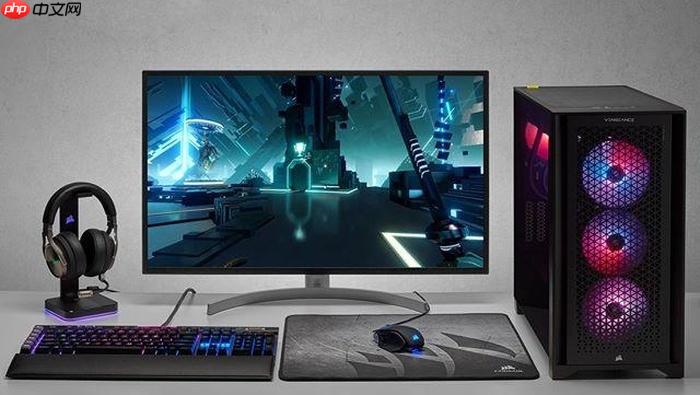
电脑运行变慢、程序响应迟滞、游戏帧率骤降,极可能因系统默认启用节能电源策略,将CPU频率压制在基础水平,同时限制GPU功耗与硬盘唤醒响应——此时必须开启高性能模式,才能解除硬件性能封印。
通过系统托盘电池图标快速启用
这一步操作起来很简单,直接在任务栏右下角点几下就能生效,适合临时提效或验证是否为电源问题导致卡顿。
1、在屏幕右下角通知区域找到电池图标(笔记本)或插头图标(台式机接电源时);
2、左键单击该图标,弹出电源滑块菜单;
3、将滑块拖动至最右侧“最佳性能”位置;
4、若滑块仅显示“更好的性能”与“更好的电池”,说明当前处于电池供电且厂商启用了节能锁定,请先接通电源再试。
用PowerCfg命令恢复隐藏的高性能计划
很多品牌机(尤其是联想、戴尔、惠普预装系统)会彻底隐藏“高性能”选项,控制面板里点遍“显示附加计划”也为空白——这时图形界面已失效,必须用系统原生命令强制还原。
方法一:恢复标准高性能方案
1、右键“开始”按钮 → 选择“终端(管理员)”;
2、输入命令:powercfg -duplicatescheme 381b4222-f694-41f0-9685-ff5bb260df2e 并回车;
3、看到“已成功复制电源方案”提示后,立即打开控制面板→电源选项→点击“显示附加计划”,即可看到新增的“高性能”项。
方法二:启用更激进的卓越性能模式
1、在同一管理员终端中,执行:powercfg -duplicatescheme e9a42b02-d5df-448d-aa00-03f14749eb61;
2、该命令生成“卓越性能”计划,它禁用CPU idle states与PCIe ASPM,对Intel大小核及AMD Ryzen平台高负载延迟优化显著;
【注意】笔记本务必接通电源后再启用,否则电池续航可能缩水50%以上。
深度优化:修改高级电源设置锁定满频
仅启用高性能计划远远不够——OEM厂商常把“最小处理器状态”默认锁在5%,导致轻载时CPU仍被压频。必须手动干预,才能让全核始终维持睿频能力。
第一步:进入高级设置界面
1、在控制面板“电源选项”中,点击当前选中计划右侧的“更改计划设置”;
2、点击“更改高级电源设置”,弹出树状配置窗口。
第二步:关键参数强制设为满值
① 展开“处理器电源管理”→将“最小处理器状态”和“最大处理器状态”均设为100%;
② 展开“系统散热方式”→将“接通电源”项设为主动(否则风扇不会随温度自动提速);
③ 展开“PCI Express”→“链接状态电源管理”→设为关闭(避免显卡因节能握手失败导致掉帧)。















