





带鱼屏色彩过饱和需四步校正:一、关闭自动HDR与夜灯;二、OSD中设sRGB模式并关增强功能;三、显卡控制面板强制sRGB输出并覆盖应用;四、运行Windows校准向导调Gamma至2.2、微调RGB平衡抑制偏红泛光。
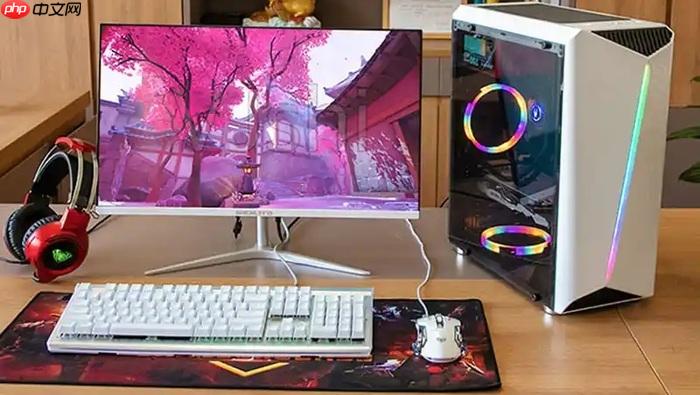
带鱼屏因宽高比特殊、色域普遍较广,色彩饱和度容易失控——红色发紫、绿色荧光、人脸泛红、文档文字边缘泛彩,看两小时就眼睛干涩刺痛。这不是屏幕质量问题,而是广色域面板在未受约束时对sRGB内容做了过度渲染。
先关掉自动HDR和夜灯干扰
Win + I → 系统 → 显示 → 滚动到底部“高动态范围(HDR)”区域 → 点击“更多选项” → 将“自动HDR”开关设为【关闭】。
仍在同一页面 → 向上滚动至“亮度与颜色” → 点击“夜灯”右侧的“夜灯设置” → 确保总开关关闭,并把“强度”滑块拖到最左端(0%)。【若夜灯残留开启,即使调低饱和度,视频画面仍会阶段性跳艳】
进显示器OSD锁定sRGB模式
按下显示器右下边框或背部的Menu/Joystick物理按键 → 使用方向键进入“图像设置”或“Picture Mode”菜单 → 找到“色彩模式”“Color Mode”或“sRGB模式”选项 → 将当前值从“Native”“Dynamic”“Vivid”等改为【sRGB】。
继续在同级菜单中查找并关闭:Color Boost、Saturation Boost、Dynamic Contrast、Hue/Saturation独立调节项。如有“Gamma Boost”,也一并关闭。
注意:部分带鱼屏(如LG 49WL95C、三星G9 Neo)在sRGB模式下会自动禁用HDR和局部调光,这是正常现象,无需再手动干预。
按显卡品牌强制sRGB输出
第一步:右键桌面空白处 → 打开对应显卡控制面板(NVIDIA控制面板 / AMD Radeon Software / Intel Graphics Command Center);
第二步:导航至“显示”→“颜色设置”或“图像”→“颜色”路径;
第三步:找到“色彩空间”“色域模式”或“输出动态范围”类选项 → 下拉选择【sRGB】或Standard RGB;
第四步:务必勾选“使用此设置覆盖应用程序”或“强制应用以下设置”;
第五步:点击“应用” → 【必须注销并重新登录,否则Chrome、Edge、Zoom等应用仍走原色域路径】。
Windows校准向导微调饱和与Gamma
按Win + S → 输入“校准显示颜色” → 点击顶部结果启动dccw.exe向导 → 连续点“下一步”直到“调整Gamma”页面。
把Gamma滑块向左拖至2.0–2.2区间(2.2为印刷与网页标准),此时灰色十字应几乎不可见;
进入“颜色平衡”页 → 分别拖动红、绿、蓝滑块,使下方中性灰条无暖黄或冷青倾向;重点将红滑块左移2–3格,绿滑块左移1–2格,可有效抑制带鱼屏常见的偏红泛光问题;
最后勾选“保存当前校准”,命名为“带鱼屏-sRGB-2026”,点击“完成”。














