


剪辑视频时意外拍到路人正脸、画面中暴露敏感信息、或需遮盖第三方水印?不少刚入门的剪辑新手在 premiere pro 里折腾半天仍无从下手:要么打出来的马赛克僵硬刺眼,严重破坏画面协调性;要么面对移动目标完全追不上,反复尝试却耗时低效。今天就手把手讲清 pr 中实现马赛克的实用技巧,零基础也能一次看懂、立刻上手。
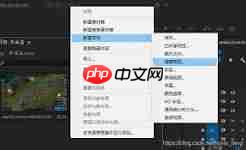
基础静态马赛克:专治固定位置遮挡
当需要隐藏的内容位置稳定不变,例如角落的台标、边框处的固定水印,静态马赛克就是最高效的选择。操作极简:先将素材导入项目并拖入时间轴,选中该图层复制一份,置于原图层上方轨道;接着为顶层素材添加「效果 → 风格化 → 马赛克」;打开「效果控件」面板,优先调节「块大小」——数值越小细节越清晰,越大则遮蔽性越强,按实际需求微调即可;随后添加「矩形遮罩」,拖动四角精准框选需遮盖区域,完成!整个流程一分钟内轻松搞定。
动态跟踪马赛克:精准锁定移动对象
现实中更多场景需处理运动中的目标,如行走的路人、滑动的字幕、移动的LOGO等。此时必须启用动态跟踪功能。前期步骤与静态一致:复制上层素材→添加马赛克→设定块大小→绘制初始遮罩;关键一步是进入「效果控件」,找到对应遮罩,在其右下角点击「向前跟踪所选蒙版」,PR 即自动分析画面运动轨迹,逐帧匹配遮罩位置。若因镜头抖动或目标短暂遮挡导致偏移,只需在偏差帧手动调整一次遮罩位置,软件便会自动重算后续路径,彻底告别逐帧打关键帧的繁琐操作,效率跃升数倍。
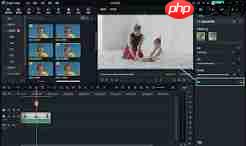
进阶优化技巧:让马赛克更柔和、更专业
很多人打码后总觉得“假”“跳”“不协调”,其实只需几个小调整就能显著提升质感:
- 若遮挡人脸,无需过度放大马赛克块,只要确保无法辨识五官特征即可,保留画面整体结构感;
- 若纯马赛克观感太“数码感”,可叠加一层透明度约 20%~30% 的「高斯模糊」(添加在马赛克图层之上),虚实结合,过渡更自然;
- 务必牢记:所有马赛克操作都应在复制的新图层上进行,切勿直接对原始素材施加效果,否则整段画面都会被糊掉——这是绝大多数新手最容易忽略也最常踩的坑。
事实上,PR 实现马赛克并无技术门槛,掌握上述逻辑后,无论是 Vlog 日常剪辑,还是商用视频合规处理,都能快速响应、稳妥交付,再也不用为隐私泄露或版权风险提心吊胆。














