atom是一款跨平台的代码编辑器,兼容windows与macos系统。想了解如何在mac电脑上安装atom?下面将为你一步步演示整个下载与安装流程,确保操作简单明了。
1、 我习惯使用macOS自带的App Store来获取各类应用,只需打开Launchpad,点击“App Store”图标即可快速进入,既便捷又可靠。
2、 进入App Store后,在右上角的搜索栏中输入“Atom”,然后按下回车键进行检索。
3、 搜索结果显示中并未出现Atom官方应用,说明该编辑器未上架App Store,无法通过此渠道安装。
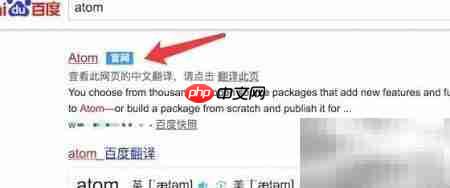
4、 既然App Store不可用,我们需转至官网或其他可信渠道下载。打开Safari或任意浏览器,访问百度,搜索关键词“Atom 编辑器”即可获得官方下载入口。
5、 在搜索结果中,选择带有官网标识的链接,点击进入Atom官方网站主页。
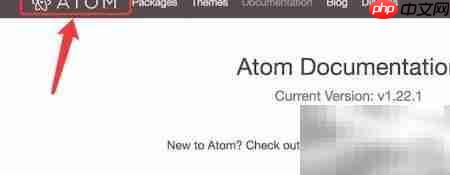
6、 若误入的是Atom中文文档页面,可直接点击页面顶部导航栏左侧的“Home”按钮(或Logo图标),跳转至英文主站。
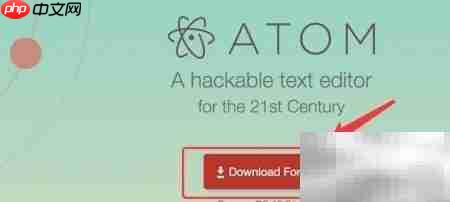
7、 返回首页后,定位到显眼的“Download”按钮,点击即可开始下载适用于macOS的Atom安装包。
8、 浏览器将自动下载一个约100MB大小的.dmg文件,请耐心等待下载完成。
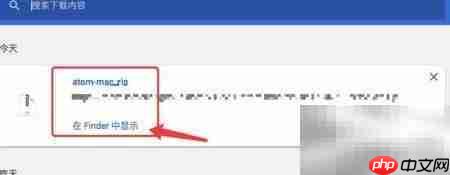
9、 下载结束后,前往浏览器的下载列表,点击“在Finder中显示”,找到Atom安装文件,双击运行并按提示拖拽至“应用程序”文件夹即可完成安装。