




adobe illustrator(以下简称ai)作为专业矢量绘图软件,线条图形构成所有矢量设计的底层骨架——无论是品牌logo的精炼轮廓、技术图纸的严谨结构,还是插画线稿的情绪表达,线条的流畅度、精准性与风格化程度,直接塑造作品的专业质感与视觉感染力。以下从工具匹配、路径精修、样式赋能三个层面系统解析ai中线条图形的绘制逻辑与实操技巧。
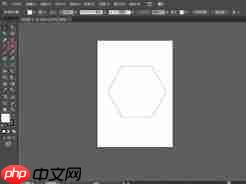
一、工具匹配:按需选择,提升绘制效率与控制精度
绘制前明确目标类型,是高效起笔的关键:
- 标准直线:启用「直线段工具」(\),点击并拖动即可生成任意方向直线;按住 Shift 键可约束为水平、垂直或 45° 倾角,适用于框架线、分割线、几何构图等场景。
- 自由曲线(新手友好):推荐使用「曲率工具」(Shift + ~),单击布点自动生成平滑贝塞尔曲线,双击锚点可切换直/弯状态,无需手动调节方向杆,大幅降低学习门槛。
- 手绘感线条:搭配数位板使用「铅笔工具」(N)或「画笔工具」(B),支持压感响应,天然保留运笔节奏与轻重变化;双击工具可设置保真度与平滑度,平衡自然感与可控性。
- 高精度轮廓线:「钢笔工具」(P)仍是图标、字体、工业级线稿的首选,通过锚点与方向手柄实现毫米级曲线控制,适合对造型准确性要求极高的专业输出。
二、路径精修:智能优化,释放线条本真质感
初稿常存在锚点过多、线形生硬、局部抖动等问题,AI 提供多层级编辑能力:
- 精细微调:用「直接选择工具」(A)选中单个锚点或方向手柄,拖拽调整曲率与走向;配合「锚点工具」(Shift + C)可一键转换角点/平滑点,重构转折逻辑。
- 智能平滑:对手绘路径,反复使用「平滑工具」涂抹可渐进柔化锯齿;或执行「对象 > 路径 > 简化…」,在预览中实时调节曲线精度与锚点数量,在保形前提下精简路径数据。
- 结构修正:用「路径橡皮擦工具」(Shift + E)擦除冗余线段;断开路径后,选中两个开放端点,按 Ctrl/Cmd + J 快速连接(可选连接方式:直线、圆角、斜角);闭合路径则一键生成封闭形状,便于后续上色或布尔运算。

adobe ai to png
下载
支持将 Adobe Illustrator(.ai)文件转换为 PNG 格式,提供单文件转换与批量处理能力,支持自定义 DPI、透明背景输出,并通过 Inkscape、Ghostscript 和 pdf2image 多后端自动回退机制保障转换可靠性。适用于以下场景:用户在无 Adobe Illustrator 环境下导出 AI 设计资源;批量转换设计源文件;或为网页、PPT 及运营工作流准备 PNG 资产。
三、样式赋能:描边定制,拓展线条表现维度
基础路径成型后,描边属性是风格化的核心出口:
- 端点与转角:在「描边」面板中,端点可设为「圆头」「方头」「投影头」,转角可选「斜接」「圆角」「倒角」,组合应用可强化科技感、柔和感或手作温度。
- 虚实节奏:启用虚线模式,自定义「划线长度」「间隙长度」「线段端点形状」,轻松构建信息层级、装饰分隔或动态引导线。
- 模拟真实媒介:启用「描边宽度配置文件」,选择「锥形」「压力感应」等预设,或自定义宽度点,实现书法飞白、炭笔渐变、水彩晕染等效果;进一步加载「艺术画笔」「图案画笔」,将复杂纹理无缝附着于路径,让单一线条承载材质、肌理与叙事张力,适配插画、IP设计、文创包装等多元应用场景。
在Illustrator 中精确设计 使用为创意自由和精确度而打造的矢量图形工具,让您的创意变为现实。











