





不少mac用户都遇到过类似情况:只打开了两三个常用软件,电池却掉电飞快,远超预期。这往往并非电池老化所致,而是大量你毫无察觉的app在后台持续运行,悄悄占用cpu、gpu及网络资源,不断蚕食电量。只需从以下几个关键维度进行排查与关闭,即可显著延长mac续航时间。
通过活动监视器精准识别高耗电后台进程
许多后台进程并不会在程序坞显示图标,因此最直观、最可靠的排查方式就是启用系统原生工具——活动监视器:
按下 Command + 空格 呼出聚焦搜索,输入「活动监视器」并回车启动;
切换至顶部标签栏的「能耗」页签;
重点关注「12 小时电源」列(注意:原文中误写为“10小时平均能耗”,实际 macOS 显示为“12 小时电源”,该字段统计过去12小时内或自开机起的平均能耗贡献,数值越高代表长期耗电越严重);
云同步类工具(如Dropbox、iCloud Drive)、AI绘图软件、开发环境(如VS Code、Docker Desktop)以及消息客户端(如Slack、WeChat)等,即使未打开主窗口,也常驻后台执行索引、心跳、渲染或同步任务,累积耗电量极为可观。
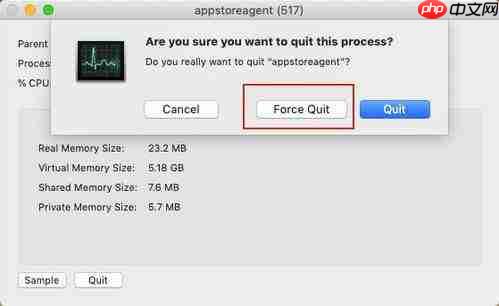
若确认某进程属于非必要第三方应用,选中后点击左上角「×」按钮,在弹出对话框中选择「退出」而非「强制退出」,以实现优雅终止;
⚠️ 特别提醒:对名称不明、归属为 root 或 system 的系统级进程(如 mds_stores、kernel_task、WindowServer),切勿随意终止,以免引发界面卡顿、功能异常甚至系统崩溃。
禁用开机自动启动与后台常驻权限
绝大多数长期驻留后台的App,源头都来自“开机自启”机制。很多第三方软件在安装时默认勾选「登录时打开」或「允许在后台运行」,只为提升响应速度或维持推送能力,但对多数办公、浏览类场景而言,实属冗余。
操作路径如下:
打开「系统设置」→ 左侧边栏点击「通用」→ 选择「登录项」;
此处将列出两类项目:
- 「登录时打开」:每次开机/登录即自动启动的App;
- 「允许在后台打开」:可在无界面状态下持续运行并唤醒系统的服务;
逐项检查,将非必需项(如Adobe Creative Cloud、OneDrive、腾讯微云、Zoom后台服务等)选中后点击下方「−」号移除;
✅ 提示:macOS Ventura 及更新版本中,“登录项”已整合进「通用」设置;旧版系统(如macOS Monterey及之前)则需前往「系统设置 → 用户与群组 → 登录项」或「系统偏好设置 → 用户与群组 → 登录项」进行管理。
手动终结“伪退出”的后台App
Mac用户普遍存在一个误区:点击窗口左上角红色圆点仅是关闭窗口,App本体仍保持活跃状态并持续耗电。可通过程序坞图标下方的小黑点直观判断——有黑点即代表仍在运行。
正确操作方式为:
右键(或按住Control键单击)程序坞中的App图标 → 选择「退出」;
若希望一劳永逸,避免该App下次登录时再次自启,可在同一右键菜单中选择「选项」→ 取消勾选「登录时打开」;
此法适用于Chrome、Safari扩展后台页、邮件客户端、音乐播放器等高频“假关闭”应用。
完成上述三项优化后,日常轻办公场景下的续航通常可提升1–3小时,尤其对MacBook Air/Pro中后期用户效果明显。养成“用完即退、非必要不驻留”的使用习惯,配合定期使用活动监视器抽检,就能让Mac真正轻装上阵,告别电量焦虑。













