


不少mac用户都遇到过这样的困扰:关机前特意整理关闭了所有零散窗口,下次开机却发现所有之前打开的窗口又原封不动重新弹出,不仅拖慢开机速度,还要花时间重新整理,十分影响使用效率。其实根据不同使用需求,我们可以从多个维度调整设置,实现关机后不重新打开窗口。

单次关机:临时取消窗口恢复
如果你只是偶尔一次不希望开机恢复窗口,不需要修改系统默认设置,直接利用关机弹窗的隐藏选项即可操作。点击左上角苹果图标,选择「关机」选项后,屏幕会弹出确认关机的对话框,对话框底部默认会勾选「再次登录时重新打开窗口」,只需要取消这一勾选,再确认关机,下次开机登录时就不会恢复任何关机前打开的窗口。这种方法适合习惯默认保留窗口、仅偶尔需要干净启动的场景,操作灵活不需要更改全局设置。

全局设置:永久关闭开机自动恢复窗口
如果每次开机都不需要恢复关机前的窗口,可以直接修改系统全局设置,一劳永逸解决问题。针对当前主流的Ventura、Sequoia等新系统(含macOS 15),设置路径为:点击左上角苹果图标 → 选择「系统设置」→ 左侧边栏点击「桌面与程序坞」→ 向右滚动到底部 → 找到「退出应用程序时关闭窗口」选项 → 开启该开关(滑块变蓝)。注意:此开关名称具有误导性,“关闭窗口”实际含义是“不保存窗口状态”,开启后所有App退出时均强制丢弃当前窗口布局、标签页及文档信息,下次启动绝不还原。
对于 macOS Monterey 及更早版本,路径为:苹果菜单 → 「系统偏好设置」→ 「通用」→ 勾选「退出 App 时关闭窗口」。
设置生效后,无论正常退出还是意外崩溃,系统均不再记录窗口状态,开机自然不会恢复任何旧窗口。
异常排查:设置后仍恢复窗口的解决方法
不少用户修改设置后依然遇到窗口自动恢复的问题,大多是两个常见原因导致:
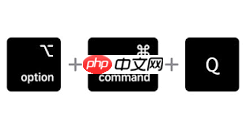
第一,如果你习惯使用快捷键(如 Option+关机)或命令行强制关机,系统将跳过确认对话框,直接按当前全局设置执行——若未正确开启「退出应用程序时关闭窗口」,便会默认恢复窗口。此时只需确保该系统级开关已启用即可。
第二,部分第三方App(如 Chrome、Safari、Obsidian、微信、钉钉等)绕过系统机制,自行维护窗口记忆逻辑。需单独处理:
- 进入对应App顶部菜单 → 「偏好设置」→ 查找「随系统启动」「退出时保存窗口状态」「启动时恢复上次页面」等选项并全部取消勾选;
- 对顽固应用(如Safari、Chrome),还需在终端执行精准覆盖命令,例如:
defaults write com.apple.Safari NSQuitAlwaysKeepsWindows -int 0defaults write com.google.Chrome NSQuitAlwaysKeepsWindows -int 0
执行后必须完全退出并重启该App才生效; - Safari 还存在残留会话数据,可手动删除:
~/Library/Saved Application State/com.apple.Safari.savedState/
(删除前请确认无未保存的重要标签页或表单内容)
若上述操作仍无效,可能是NVRAM缓存异常,可尝试重置:开机时立即长按 Command + Option + P + R,持续至听到第二次启动声后松开,等待系统完成重启。














