


显示器OSD能弹出说明硬件正常,问题在信号通路或驱动层;需手动匹配输入源、换线直连、核显验证,并用Win+Ctrl+Shift+B重置GPU驱动或安全模式卸载显卡驱动。
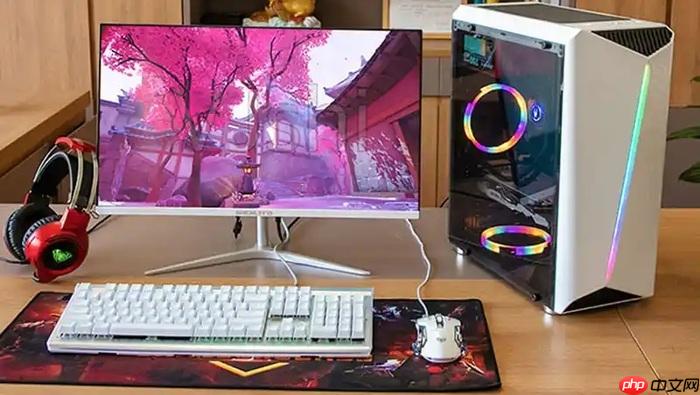
电脑启动后显示器无画面,主机风扇转动、键盘指示灯可响应(如按NumLock键灯亮灭正常),说明硬件已通电且CPU、内存基本通过自检,问题大概率出在显示信号通路或驱动栈层面,而非主板或电源彻底失效。
先确认显示器是否真“哑”了
按下显示器机身上的菜单(Menu)按钮,看OSD菜单能否弹出。能弹出→证明显示器供电和内部电路正常,只是没收到有效视频信号;不能弹出→检查显示器电源线是否插牢、插座是否有电、显示器背部电源开关是否拨到“I”档。
若OSD能调出但提示“无信号”或“HDMI无输入”,立刻检查信号源设置:用遥控器或机身按键进入“输入源”选项,手动切换至与你所用线缆一致的端口(如插的是DP线,就选DP1;插的是HDMI 2.0线,就别停在VGA上)。
【务必确认当前连接的物理接口和OSD里选中的逻辑输入源完全匹配】——这是90%用户第一次排查就卡住的位置,很多人以为“插对了线就等于选对了源”,其实两者必须同步。
快速验证信号链路是否中断
方法一:换线直测。拔下当前HDMI/DP线,换一根确认完好的同类型线重连。不要用转接头、一分二分配器这类中间环节,全程点对点直连。
方法二:换输出口。如果你的CPU带核显(如Intel 12代以后、AMD Ryzen 5000系列以上),关机断电后,将显示器线从独显输出口拔出,改插到主板背板的HDMI或DP接口,再开机。若此时有画面→基本锁定为独立显卡接触不良或驱动异常。
方法三:笔记本用户专用。同时按住Fn + F4(联想) / Fn + F5(戴尔) / Fn + F8(华硕)不放2秒,听到“嘀”声后松开,强制唤醒内置屏输出通道。此操作绕过系统图形栈,直接触发固件级显示切换。
驱动级软故障的即时干预
第一步:Win+Ctrl+Shift+B三键齐按。这个组合键会强制重置GPU驱动内核并刷新显示缓冲区,Windows 10/11均支持,响应时间低于800毫秒。按完如果屏幕闪一下并恢复,说明是驱动临时挂起,不是硬件损坏。
第二步:若第一步无效,立即按Ctrl+Alt+Del → 选择“任务管理器” → 点击“文件”→“运行新任务”→输入explorer.exe(注意大小写和扩展名)→回车。这一步可重建桌面资源管理器,在图形子系统未崩溃但shell未加载时极为有效。
第三步:若前两步都无反应,连续两次长按电源键10秒强制关机,第三次开机将自动进入Windows恢复环境。选择“疑难解答→高级选项→启动设置→重启”,待出现菜单后按F4进入带网络的安全模式。
安全模式下执行驱动净化
进入安全模式后,右键“此电脑”→“管理”→“设备管理器”→展开“显示适配器”。
找到你的显卡(NVIDIA GeForce / AMD Radeon / Intel Iris Xe等),右键→“卸载设备”→勾选【删除此设备的驱动程序软件】→确认卸载。
卸载完成后重启电脑。系统将启用Microsoft基本显示驱动,保证桌面稳定加载。此时可访问官网下载Studio驱动(NVIDIA)或Adrenalin稳定版(AMD),避免使用2026年新发布的Game Ready驱动——该版本已被多份用户报告证实存在显示器点亮兼容性缺陷。














