





电脑屏幕无法唤醒时,先按Ctrl+Alt+Delete判断是否锁屏;无反应则依次尝试敲键盘/移鼠标(睡眠)、短按电源键(休眠)、Win+P切换投影(Surface专用),并排查显示器OSD锁定或固件异常。
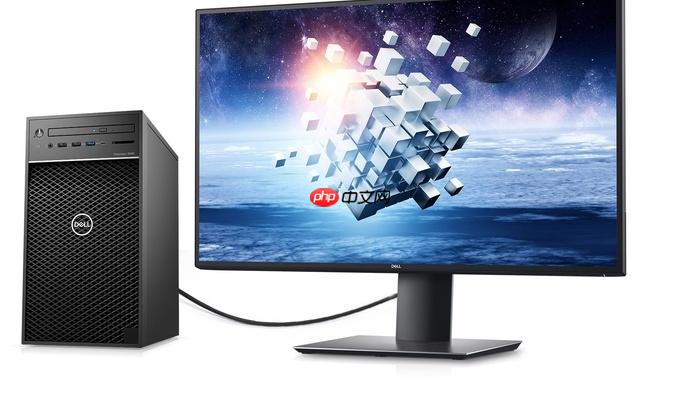
电脑屏幕无法唤醒时,你正面对一个已通电但无画面输出的黑屏状态,键盘鼠标无响应、电源指示灯常亮或呼吸闪烁,说明系统可能卡在睡眠/休眠/锁屏任一环节,必须按对应层级机制逐级排查才能恢复显示。
先判别当前是锁屏还是睡眠
按下 Ctrl + Alt + Delete 组合键,看是否弹出安全选项界面。若弹出,说明系统已运行但被锁屏,输入密码即可;若完全无反应,再试按键盘任意键或移动鼠标——有反应即为睡眠模式,无反应则极可能是休眠或显卡驱动挂起。
注意:部分Surface Pro 4机型在睡眠后红外灯亮但屏幕不亮,本质是显示驱动误判外接屏,【此时不能长按电源键】,否则会强制硬重启丢失未保存数据。
通用快捷唤醒路径
方法一:物理外设唤醒(适用于大多数睡眠状态)
敲击键盘任意键 → 移动触控板或鼠标 → 等待3秒看屏幕是否亮起。这一步操作起来很简单,直接触发系统底层电源管理模块,90%以上睡眠场景可解决。
方法二:电源键唤醒(适用于休眠状态)
短按一次电源键(不要长按),等待5–8秒。休眠状态下内存断电,需靠电源键触发BIOS级唤醒流程,从硬盘加载镜像,响应比睡眠慢。
方法三:投影切换法(专治Surface系列黑屏假死)
当红外灯亮但屏幕全黑时,按 Win + P → 等待2秒 → 再按一次 Win + P。该操作强制刷新显示输出路由,把信号从“仅第二屏”切回“仅电脑屏幕”,多数Surface Pro 4/Book用户实测10秒内亮屏。
显示器本体OSD锁定导致黑屏
第一步:确认显示器是否开机
检查电源线是否插牢,电源指示灯是否亮起(常亮或呼吸闪烁均可),若指示灯完全熄灭,先排除插座、排插、电源线故障。
第二步:长按MENU键解锁OSD
找到显示器右下边框标有“MENU”字样的实体按键 → 用指尖垂直稳定按压 → 【持续满10秒不松手】。多数HP、戴尔、优派机型在此阶段会弹出“OSD Unlocked”提示,解锁后菜单按钮立即恢复响应。
第三步:断电重置固件(前两步无效时必做)
关闭显示器电源 → 拔掉DC电源线 → 【静置至少15秒】 → 插回电源线 → 立即按住MENU键不放 → 持续按压20–45秒,直到屏幕右上角闪现解锁提示或菜单短暂出现。部分优派VP系列和联想Yoga 27-APH8型号必须走此流程才能重载OSD协议栈。














