


调整电脑窗口背景色亮度需修改系统级“窗口”颜色参数:Windows 10/11通过“个性化→颜色→高级颜色设置”输入RGB值(如202,234,206)并重启资源管理器;Windows 7在“高级外观设置”中调节HSL亮度至200–208;通用方法为注册表编辑HKEY_CURRENT_USER\Control Panel\Colors下的“Windows”项RGB值,同步增减三数可等比调亮调暗。
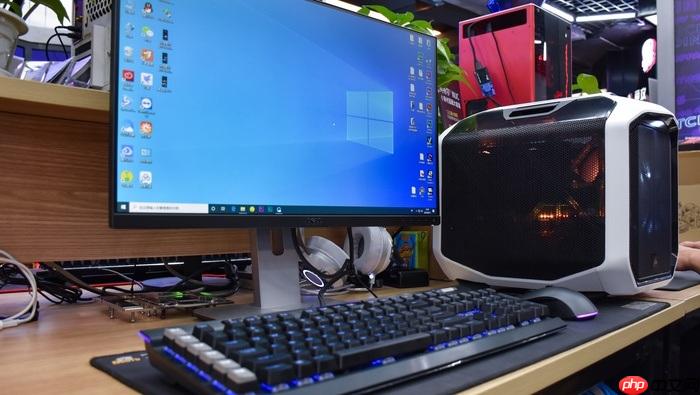
调整电脑窗口背景色的显示亮度,核心是改变系统级“窗口”项目的颜色参数,而不是单纯调高或降低屏幕整体亮度。不同Windows版本操作路径不同,但目标一致:让文件资源管理器、记事本、Word对话框等传统界面的底色更柔和、减少刺眼感。
Windows 10/11:通过高级颜色设置调节亮度
系统默认用HSL(色调/饱和度/亮度)模型控制窗口底色,其中“亮度”值直接影响明暗程度:
- 右键桌面 → “个性化” → 左侧点“颜色” → 滚动到底部点击“高级颜色设置”
- 点击“自定义颜色” → 关闭“从我的背景自动选取主题色” → 点击色块打开颜色选择器
- 手动输入RGB值:红=202,绿=234,蓝=206(对应豆沙绿,亮度约80%)
- 若觉得太亮,可微调亮度:将蓝值降至200–204,或绿值略减至230–232,保持整体偏青绿不发灰
- 保存后,需注销并重新登录,或在任务管理器中重启“Windows 资源管理器”生效
Windows 7:用HSL滑块精准控亮
Win7不支持直接输RGB,必须通过HSL调节,亮度(L)值最关键:
- 右键桌面 → “个性化” → 左下角“窗口颜色” → “高级外观设置”
- “项目”选“窗口”,右侧点“颜色”旁的“其他…”
- 在新窗口中:色调=85,饱和度=90,亮度=205
- 亮度低于190易发灰,高于210则偏白;推荐维持在200–208之间,兼顾柔和与清晰
- 务必点“添加到自定义颜色”再确定,否则设置不保存
所有Windows通用:注册表直改RGB亮度分量
绕过界面限制,直接编辑底层颜色值,对亮度控制最精细:
- 按Win + R → 输入regedit → 定位到:
HKEY_CURRENT_USER\Control Panel\Colors - 双击右侧“Windows”项,将原值255 255 255改为三组数字,例如:
200 232 204(比标准豆沙绿稍暗)或204 236 208(稍亮) - 数值范围均为0–255,三个数同步增减可等比调亮/调暗,但绿值始终略高于红蓝,避免偏黄或泛蓝
- 修改后关闭注册表,重启电脑或运行taskkill /f /im explorer.exe & start explorer.exe刷新界面
不复杂但容易忽略:亮度调得再准,若屏幕本身过亮或环境光太暗,护眼效果也会打折扣。建议同步把显示器物理亮度设在45%–55%,周围开一盏暖光台灯,才能真正减轻眼睛负担。














