





excel如何在覆盖单元格内容前发出警告?其实只需简单几步即可启用该保护机制,从源头防范误覆盖风险。许多用户在整理大量数据时,常因拖拽选区错误、批量粘贴未避开已有内容区域等原因,导致关键信息被意外替换,恢复成本极高。而excel原生支持的“覆盖单元格内容前发出警告”功能,正是为此类场景设计的安全屏障。
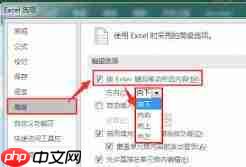
为何建议开启此项提醒?在Excel中,移动、复制、填充、粘贴等常规操作均可能触发内容覆盖行为。即便经验丰富的用户,在处理宽达数十列、行数过千的复杂表格时,也极易因视觉盲区或操作惯性误触隐藏行、冻结窗格外区域或边缘列。启用该警告后,只要目标位置非空,系统将强制弹出确认对话框,赋予用户二次判断权——相当于为敏感数据加装一道零成本防护锁。对于多人协同编辑的共享工作簿,此设置还能显著降低交叉修改冲突概率,减少后期人工核对与纠错负担。
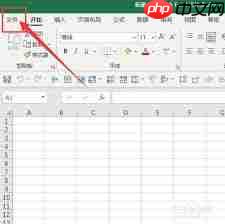
各平台开启路径一览:

Excel XLSX Formula Cleanup
下载
诊断并修复涉及公式、命名范围、Power Query 刷新、数据透视表、VBA/宏保存等问题的 Microsoft Excel XLSX 工作簿
- Windows版Microsoft Excel:点击左上角「文件」→「选项」→ 左侧选择「高级」→ 向下滚动至「编辑选项」区域 → 勾选「覆盖单元格内容之前发出警告」→ 点击「确定」完成设置。
- WPS表格:点击左上角「文件」→「选项」→ 左侧切换至「编辑」标签页 → 找到对应复选框并勾选 → 保存即可。
- macOS版Excel:顶部菜单栏点击「Excel」→「偏好设置」→ 进入「编辑」分类 → 启用「覆盖单元格内容前发出警告」选项。
整个配置过程耗时不足十秒,却可长期生效,无需重复操作。
该功能是否拖慢日常效率?答案是否定的。该提示仅在实际存在覆盖风险(即目标单元格非空)时激活,普通单格编辑、空白区域粘贴、公式输入等常规动作均不受干扰。相较误覆盖后耗费数小时重建数据所带来的时间损失,一次轻点「取消」或「确定」的交互成本几乎可以忽略不计。
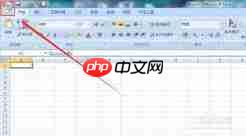
强烈建议将此选项设为业务表格的默认配置,尤其适用于财务报表、客户数据库、合同台账、库存清单等承载核心信息的工作表。即便操作再娴熟,也无法完全规避注意力短暂分散或手指误触的可能性。提前启用该功能,既是专业习惯的体现,更是高效数据管理的底层保障。















