





在平面设计领域,自然质感的文字效果始终备受青睐,其中岩石颗粒填充文字凭借其粗犷原始的视觉张力,被大量应用于户外品牌海报、文创项目视觉系统、潮牌logo设计等场景。不少初学设计师对如何高效实现真实自然的岩石颗粒文字感到困惑,其实借助photoshop即可快速完成,下面将为你逐层拆解完整操作流程。
前期准备:素材筛选与基础图层搭建
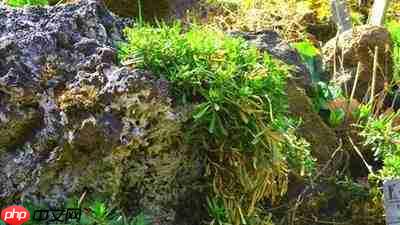
第一步是精选高质量岩石纹理素材——优先选用高分辨率、颗粒结构清晰、明暗过渡自然的实拍岩石图片,避免过度模糊或噪点杂乱的图像,否则最终效果易显浑浊失真。启动Photoshop后,按实际用途新建画布(如A4、竖版海报等),使用文字工具输入目标文案;推荐选用笔画厚重的字体,例如思源黑体Bold、方正兰亭黑_GBK、OPPO Sans Heavy或胖圆体等,细体字因面积过小难以承载丰富颗粒细节,易导致纹理断裂或识别度下降。完成文字输入后,调整字号与居中位置,再将已准备好的岩石素材拖入文档,置于文字图层上方,并大致对齐画面中心,为后续剪贴操作做好准备。
核心操作:利用剪贴蒙版实现精准填充
许多新手习惯用橡皮擦或蒙版手动擦除文字轮廓外的岩石区域,不仅耗时长,还极易残留毛边或灰阶过渡不均,影响整体干净度。最简洁高效的方案是使用「剪贴蒙版」功能:按住Alt键,将鼠标移至岩石图层与下方文字图层之间的图层分隔线处,当光标变为带向下箭头的圆圈图标时单击,即可一键建立剪贴关系。此时岩石图像仅在文字形状范围内可见,其余部分自动隐藏,基础颗粒填充即刻成型。若岩石纹理在某一笔画中分布稀疏或方向不适,可选中岩石图层,按Ctrl+T调出自由变换框,通过缩放、旋转、微移等方式重新构图,重点选取纹理密度高、明暗节奏强的局部区域覆盖全部笔画,确认无误后回车应用变换。
质感优化:增强立体感与色调统一性
完成基础填充后,文字仍略显平面化,需进一步强化岩石的真实触感。建议复制原始文字图层并置顶,将其「填充」数值设为0%,随后双击添加「斜面和浮雕」图层样式,参数可参考:深度120%、大小3px、软化0px、阴影角度120°、高度30°,以模拟天然岩面微起伏的光影结构。接着选中岩石图层,执行「图像 > 调整 > 对比度」或使用「曲线」命令(Ctrl+M),适度提升中间调反差,使颗粒凸起与凹陷更分明,规避整体灰平问题。如需定制化色彩风格,可在岩石图层上添加「颜色叠加」图层样式,色值可设为#2a2622(冷灰花岗岩)、#c9a87b(暖调砂岩)等,配合不透明度(60–80%)控制融合程度。最后新建一层空白图层,执行「滤镜 > 杂色 > 添加杂色」,数量设为1.2%,分布选择“高斯”,模式为“平均”,创建剪贴蒙版后覆盖全部岩石区域,使颗粒过渡更连贯,彻底消除纹理拼接感。整套流程控制在十分钟内,即可输出兼具力量感与真实感的岩石颗粒文字效果。















