





很多刚接触 Photoshop 的新手,在制作海报排版、设计 UI 界面或为修图添加标注时,常会遇到一个看似简单却容易卡壳的基础问题:如何快速画出一条整齐笔直的黑色直线?
不少人第一反应是用「画笔工具」手动绘制,结果线条抖动、角度偏移、颜色偏差,反复尝试仍达不到理想效果。其实,只要选对工具并配合关键快捷键,10 秒内即可生成精准、可编辑、纯黑的标准直线。
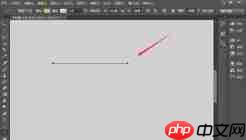
方法一:使用「直线工具」——推荐新手首选
这是最稳定、最易后期修改的方式。
启动 Photoshop 并打开目标画布后,在左侧工具栏中找到「矩形工具」,长按鼠标左键展开隐藏工具组,从中选择「直线工具」(图标为一条斜线)。
选中后,观察顶部选项栏:
- 将绘制模式设为 「形状」(确保生成的是矢量图形,支持无损缩放与参数调整);
- 在「填充」中设置为 纯黑色(#000000);
- 将「描边」设为 「无」(避免出现双色重叠);
- 若需调节粗细,直接在「粗细」数值框中输入像素值(如 2px、4px 等)。
绘制时:在画布上单击确定起点 → 按住 Shift 键不放 → 拖动至终点位置 → 松开鼠标。Shift 键将自动约束角度为水平、垂直或 45° 倍数方向,确保绝对笔直。完成后,该直线将以独立形状图层存在,后续只需点击图层,即可在属性面板中随时修改颜色、粗细、端点样式(平头/圆头/方头)等,灵活高效。
方法二:使用「画笔工具」+ Shift 快捷键——适配创意化需求
若需呈现柔边、纹理、手绘感等特殊视觉效果的黑色直线(例如毛边箭头、水墨风分隔线),此法更合适。
步骤如下:
- 选择左侧工具栏中的「画笔工具」(B);
- 按键盘 D 键一键恢复默认前景/背景色,此时前景色即为纯黑;
- 在画笔预设中调整「大小」(决定线宽)与「硬度」(100% = 锐利实线,0–80% = 柔边过渡);
- 可进一步载入自定义纹理笔刷(如炭笔、喷枪、噪点笔刷),增强表现力。
绘制操作:在画布上单击设定起点 → 按住 Shift 键不放 → 移动光标至终点处再次单击 → Photoshop 将自动连接两点生成笔直黑线。该方式生成的是像素图层,适合搭配图层混合模式、蒙版或滤镜做进阶处理,广泛用于手绘风海报、插画标注、质感UI分隔等场景。
新手高频问题排查指南
✅ 直线不是黑色?
- 直线工具:检查是否误将黑色设在「描边」而未设置「填充」,务必确认「填充」为黑色且「描边」为「无」;
- 画笔工具:确认当前使用的是「前景色」而非「背景色」,按 X 键可快速切换前后景色。
✅ 直线歪斜、角度不准?
- 核心原因:未按住 Shift 键绘制。无论是直线工具拖拽,还是画笔工具点选两点,Shift 是 Photoshop 中锁定直线路径的强制约束键,缺之必偏。
✅ 画完无法修改粗细或颜色?
- 若使用「像素」或「路径」模式绘制,请切换回「形状」模式重新操作;只有「形状」模式下的直线才具备图层级参数控制能力。
掌握以上两种方法,无论是基础信息排版、界面分割线,还是创意视觉标注,都能游刃有余。告别手动画线的低效与不确定性,从画好一条标准黑线开始,夯实 Photoshop 高效创作的第一步。













