





电脑屏幕开机慢主因是BIOS自检卡顿、外设兼容性差或GUI引导动画延迟;需拔除非必要外设、禁用Legacy USB支持、启用Fast Boot、关闭无用启动项及GUI引导。
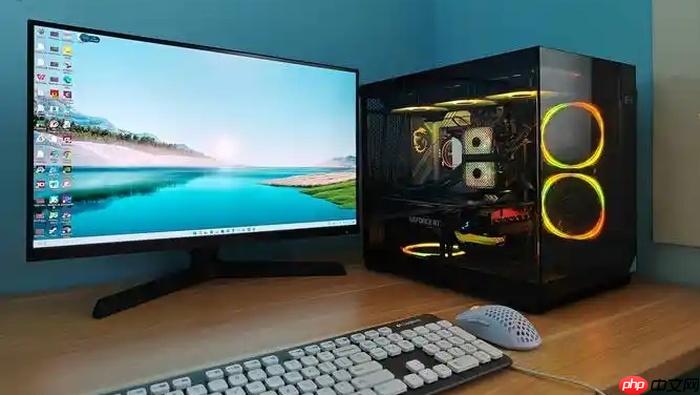
电脑屏幕开机慢,是指按下电源键后屏幕长时间黑屏、无响应,或等待数十秒才出现品牌Logo、进入系统引导界面,严重影响办公启动效率。这种现象常被误判为显示器故障,实则多与主板BIOS自检逻辑、外设兼容性及系统引导配置直接相关。
排查并禁用BIOS自检中的可疑外设
开机黑屏时间长,常见原因是BIOS在POST阶段反复检测不兼容的USB设备(如老旧键盘、带LED灯效的游戏鼠标、非标Type-C拓展坞),导致自检卡在“USB Controller”或“Legacy USB Support”环节。
重启电脑,在看到品牌Logo瞬间连续按Del或F2(具体键位见主机机箱贴纸)进入BIOS设置界面。
找到【Advanced】→【USB Configuration】或【Integrated Peripherals】→【Legacy USB Support】,将其设为Disabled;若存在【Fast Boot】或【Quick Boot】选项,务必启用。
【关键前提】操作前请拔掉所有非必需USB外设,仅保留键盘(有线)、鼠标(有线)——无线接收器、手机充电线、U盘、读卡器一律断开,否则BIOS仍可能尝试枚举并卡住。
关闭Windows图形引导界面
系统已通过BIOS自检,但屏幕仍黑屏10~20秒才跳转到Windows登录界面,大概率是GUI引导动画拖慢了视觉反馈。该动画不参与实际加载,纯属视觉延迟,关闭后可让桌面更快呈现。
方法一:使用系统配置工具
按Win + R打开运行框→输入msconfig→回车→切换到【引导】选项卡→勾选【无GUI引导】→点击【确定】→重启生效。
方法二:命令行强制生效(管理员权限)
右键【开始菜单】→选择【Windows Terminal(管理员)】→执行:
bcdedit /set {default} bootux disabled→回车确认提示“操作成功”。
注意:执行后首次重启可能短暂黑屏,属正常现象,第二次起将直接跳过动画帧,进入登录界面。
优化启动流程:启用快速启动并精简启动项
这一步解决的是“屏幕亮了但桌面图标迟迟不出现”的延迟,本质是系统服务与用户会话加载顺序混乱所致。
第一步:开启快速启动
打开【控制面板】→【硬件和声音】→【电源选项】→【选择电源按钮的功能】→点击【更改当前不可用的设置】→勾选【启用快速启动(推荐)】→保存更改。
第二步:禁用高影响启动项
按Ctrl + Shift + Esc打开任务管理器→切换到【启动】选项卡→观察【启动影响】列,右键禁用所有标注为【高】或【中】且你日常不用的程序,例如:Adobe GC Invoker Utility、OneDrive(若不用)、腾讯电脑管家自启模块、金山快盘托盘。
第三步:清理残留驱动服务
在任务管理器【启动】页禁用后,还需检查隐藏更深的服务项:按Win + R→输入services.msc→查找名称含“Update”“Helper”“Agent”“Service”的非微软签名服务(如Realtek Audio Service、Intel® HD Graphics Control Panel),右键【属性】→启动类型改为【手动】→仅保留“Windows Management Instrumentation”“DHCP Client”“DNS Client”等核心服务为自动。














