





外接显示器开机后延迟显示是因显卡初始化阶段链路训练与EDID协商失败,需禁用快速启动、BIOS设独显直连、更新VBIOS/显示器固件、更换DP1.4/HDMI2.1认证线缆、注册表强制PCIe满速协商。
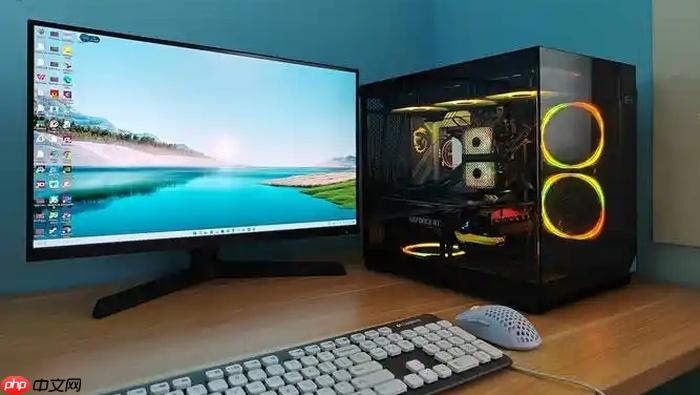
电脑开机后外接显示器长时间黑屏、需等待10秒以上才显示画面,说明显卡在POST阶段未能及时完成显示链路初始化与EDID协商,必须从电源策略、BIOS直连控制、固件版本、物理链路和系统级带宽分配五方面同步干预。
禁用Windows快速启动消除GPU状态残留
快速启动会冻结内核会话并跳过完整硬件重初始化,导致独显视频输出子系统未被正确重置,外接显示器无法参与早期显示枚举。
按下Win + R键→输入control panel回车→点击“硬件和声音”→“电源选项”→左侧点击“选择电源按钮的功能”→点击“更改当前不可用的设置”→取消勾选“启用快速启动(推荐)”→点击“保存修改”→重启电脑验证。
BIOS中强制独显直连输出
部分OEM笔记本(如联想Legion、戴尔G系列、华硕天选)默认将USB-C/Thunderbolt视频输出路由交由集显管理,独显需额外协商链路,造成启动延迟。
重启电脑,在品牌Logo出现瞬间连按F2(联想/戴尔)或Del(华硕/技嘉)进入BIOS/UEFI→切换至Advanced → System Agent Configuration或Video → Graphics Configuration→找到iGPU Multi-Monitor、Integrated Graphics或Discrete Graphics First选项→设为Disabled或Discrete Only→同时确认Thunderbolt™ Support与DisplayPort Alternate Mode均为Enabled→按F10保存退出。
更新显卡VBIOS与显示器固件
旧版VBIOS对新型DP 1.4a/HDMI 2.1b链路训练支持不全,易在EDID读取阶段超时重试,直接表现为开机黑屏12~18秒。
方法一:访问NVIDIA官网或AMD驱动下载页,查找对应显卡型号的最新VBIOS文件(注意区分公版与OEM定制版),按厂商说明用NVFlash或AMDVBFlash工具刷写——【刷写失败将导致显卡无法初始化,务必先备份原VBIOS】。
方法二:进入显示器OSD菜单→查找“固件升级”或“System Update”选项→使用U盘加载厂商提供的.bin升级包→按提示执行升级。三星Odyssey、LG UltraGear等电竞型号每月发布新固件修复链路兼容性问题。
更换认证高速线缆并验证接口协议
非DP 1.4/HDMI 2.1认证线缆在链路训练阶段无法稳定协商HBR3或FRL 10Gbps速率,触发多次降速重试,累计延迟可达7秒以上。
第一步:确认线缆外皮印有“DisplayPort 1.4”或“HDMI 2.1”及“Ultra High Speed”标识;无标识线缆一律替换。
第二步:右键桌面→“显示设置”→“高级显示设置”→点击“显示适配器属性”→在“列表所有模式”中查看当前协商速率:DP接口应显示“3840×2160@144Hz HBR3”或更高,HDMI接口应显示“3840×2160@120Hz FRL”——若仅显示@60Hz或@100MHz像素时钟,说明链路已降速。
第三步:将线缆换插至主板原生DP口(避开雷电扩展坞);USB-C连接时确保笔记本端口标注“DP Alt Mode”且已开启BIOS中相关选项。
注册表强制PCIe显卡带宽满速协商
某些主板在冷启动时未向独显提供完整PCIe Gen4 x16带宽,导致EDID读取超时,该问题在B550/X570平台尤为常见。
① 按Win + R输入regedit回车→导航至HKEY_LOCAL_MACHINE\SYSTEM\CurrentControlSet\Control\Class\{4d36e968-e325-11ce-bfc1-08002be10318}→查找子项中DriverDesc值含“NVIDIA”或“AMD”的项。
② 在该子项下右键→新建→DWORD (32位)值→命名为IncreaseGpuBandwidth→双击编辑→数值数据填入1→基数选十六进制。
③ 重启电脑后,打开设备管理器→展开“显示适配器”→右键显卡→“属性”→“详细信息”→属性下拉选“PCI总线编号”→查看“当前值”是否从x8升为x16——【若仍为x8,说明主板PCIe插槽供电不足,需检查机箱电源额定功率是否≥650W】。













