


电脑开机慢、卡Logo或桌面无响应,主因是自启程序过多、C盘空间不足、显卡驱动异常或硬盘隐患;应先用Ctrl+Shift+Esc结束高占用进程,再禁用非必要启动项、清理系统缓存、回退或重装显卡驱动,并用chkdsk或CrystalDiskInfo检测硬盘健康。
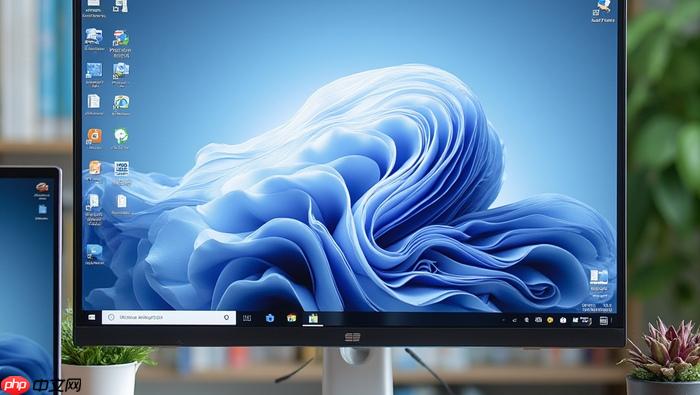
电脑屏幕开机慢、卡在Logo界面或进入桌面后长时间无响应,不是硬件突然报废,而是系统启动流程被拖住——可能是上百个自启程序抢着加载,也可能是C盘只剩几GB空间导致系统读写瘫痪,还可能是显卡驱动异常让显示模块反复重试。
立刻止血:强制结束卡死进程恢复响应
按下 Ctrl+Shift+Esc 打开任务管理器,不用等它完全加载,只要窗口边框出现就立刻点击【CPU】列排序。
找到占用率长期维持在95%以上的陌生进程,比如“BaiduNetdisk.exe”“QQProtect.exe”或带随机字母的.exe文件,右键选择【结束任务】。
这一步操作起来很简单,直接点一下就行,但【千万别结束名称含svchost、winlogon、csrss的进程】,否则桌面会瞬间消失,只能强制重启。
根治开机卡Logo:禁用全部非必要启动项
任务管理器打开后切到【启动】选项卡,这里列出所有开机自动运行的程序。
第一步:先禁用所有带“Update”“Helper”“Assistant”“Sync”字样的程序,例如“ThunderUpdate.exe”“NVIDIA Container.exe”“OneDrive.exe”;
第二步:右键禁用微信、QQ、钉钉、WPS云同步、网易邮箱、迅雷这些办公常用但无需开机即启的软件;
第三步:只保留输入法(如SogouInput)、杀毒软件主程序(如WindowsSecurity)和显卡控制面板(如NVIDIA Display Container LS)。
全部禁用后,必须重启电脑才能生效。不重启的话,下次开机还是老样子。
释放C盘空间:清理系统缓存与更新残留
右键【此电脑】→【属性】→【磁盘清理】→选中C盘→点击【确定】。
勾选【Windows更新清理】【临时Windows安装文件】【传递优化文件】【回收站】四项,其他项暂不勾选。
点击【清理系统文件】按钮,再次勾选上述四项并确认清理——这一步会删掉旧版系统备份,【删除后无法回退到上一版Windows】,但能腾出5–15GB空间。
检查显卡驱动是否异常
按 Win+X 选择【设备管理器】→展开【显示适配器】→右键你的显卡(如Intel UHD Graphics或NVIDIA GeForce RTX XXX)→选择【属性】→切换到【驱动程序】选项卡。
如果看到【驱动程序状态】写着“该设备运转正常”,跳过本步;如果显示“代码10”“代码43”或“驱动程序已损坏”,立即点击【回退驱动程序】(若可用)或【卸载设备】→勾选【删除此设备的驱动程序软件】→重启后让系统自动重装基础显示驱动。
这一步做完,开机时屏幕不再黑屏数分钟,也不会在登录界面反复闪烁。
验证硬盘健康状态
方法一:用系统自带工具检测
以管理员身份运行命令提示符,输入 chkdsk C: /f 回车,提示“Chkdsk 无法运行”,就输入 y 回车,然后重启电脑——系统会在进Windows前自动扫描修复错误。
方法二:查看SMART信息判断物理损伤
下载 CrystalDiskInfo(官网免费),打开后看【健康状态】栏,若显示【警告】或【不良】,且【重新分配扇区计数】【当前待映射扇区计数】数值大于0,说明硬盘已出现坏道,【必须立刻备份重要数据】。














