





印刷排版前必须校准屏幕色彩:先关闭蓝光/夜间模式,再复位显示器并设为sRGB/6500K模式,最后运行Windows校准向导保存专用配置;设计文件需全程使用CMYK色域(如SWOP v2),RGB图片须转换后再嵌入;输出PDF须用Acrobat检查无RGB残留;最终以D65光源下实物打样为验收唯一标准,ΔE≤3.0。
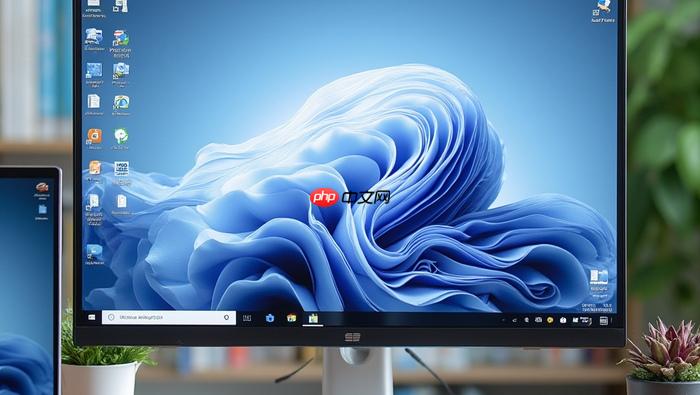
印刷排版前必须做的屏幕色彩校准
做印刷排版时,如果电脑屏幕显示的颜色和实际印刷效果偏差大,设计稿再精准也会印错——红色偏褐、蓝色发灰、灰阶层次糊成一片,最终返工重印耽误交期。这不是设计水平问题,而是屏幕输出信号链路本身已严重失真。
第一步:关闭所有蓝光抑制与护眼模式。按下 Win + A 打开操作中心,关掉“夜间模式”;再进“设置 > 系统 > 显示 > 夜间灯光”,把开关设为“关”,色温滑块拖到最左端(冷色)。【这一步漏掉,后续所有校准都会白做】
第二步:用显示器物理按键进入 OSD 菜单,找到“系统设置 → 恢复出厂设置”执行复位;复位后必须手动切换图像模式为“sRGB”或“6500K”预设——若仍停留在 Dynamic/Cinema/Vivid 模式,RGB 三原色增益会持续失衡,偏色立刻复现。
第三步:运行 Windows 内置校准向导。按 Win + S 输入“校准显示器颜色”,启动 dccw.exe 工具;伽马页拖动滑块使中央灰色十字最不明显;黑色层次页调至小圆点将隐未隐;RGB 平衡页重点压低红、绿滑块以抑制常见偏黄倾向;最后勾选“与先前校准对比”,命名保存为“印刷排版专用_sRGB_2026”。
设计文件与输出环节的色彩模式管控
屏幕校准只是基础,真正决定印刷是否“无色差”的,是设计文件从创建到输出的每一步色彩逻辑是否闭环。RGB 设计稿直接扔给印刷厂,等于把色差风险全交给对方扛。
方法一:在 Photoshop 或 Illustrator 中新建文档时,直接选择“CMYK 颜色模式 + U.S. Web Coated (SWOP) v2”配置文件,禁用“转换为工作空间”自动提示。这样从第一笔画开始,所有颜色都在印刷色域内演算,不会出现 RGB 转 CMYK 时大面积变灰的崩塌现象。
方法二:若客户只提供 RGB 图片,不要直接嵌入排版软件。先在 Photoshop 中打开该图 → “编辑 > 转换为配置文件” → 目标配置文件选“U.S. Web Coated (SWOP) v2”,渲染意图选“相对色度”,勾选“使用黑场补偿”。这一步能保留暗部细节,避免高光刺眼、阴影死黑。
方法三:导出 PDF 用于印刷前,务必在 Adobe Acrobat Pro 中检查输出预览。打开“工具 > 印刷制作 > 输出预览”,查看“对象”面板下所有图片是否均为 CMYK;若存在 RGB 对象,立即返回源文件修正。PDF 中残留 RGB 元素,印刷机 RIP 软件会强制转换,结果不可控。
实物打样才是颜色验收的唯一标准
再准的屏幕、再严的文件设置,都不如一份真实纸张上的打样可靠。因为纸张白度、吸墨性、表面涂层会吃掉 10%~30% 的色料饱和度,而屏幕根本模拟不了这种物理反应。
下单前必须向印刷厂索取同材质、同工艺、同油墨批次的实物打样,放在标准光源灯箱(D65 光源)下比对。自然光下看不准,台灯下看更不准,只有 D65 光源才能还原印刷品在商场货架上的真实观感。
签样时用分光光度计实测 ΔE 值,要求 ≤3.0(人眼刚可察觉),并书面约定:大货首样必须与签样在相同光源下肉眼比对,色差超标立即停机。T社定制对文化衫印刷执行 ΔE≤2 标准,靠的就是每单必做原纸打样+首样双人盲测。
收到打样后,别急着签字。把设计稿在已校准的屏幕上全屏显示,拿打样卡紧贴屏幕边缘,在 D65 灯箱下平视比对——不是斜着看、不是用手遮光、不是手机拍照后再比。眼睛离样稿 30cm,连续观察不超过 15 秒,避免视觉疲劳导致误判。














