


电脑屏幕颜色忽深忽浅通常由动态调节功能失控或信号链路异常引起。需关闭显示器动态对比度、自动亮度及环境光感应等功能,强制显卡输出设为RGB/0–255,禁用硬件加速GPU调度,并清洁或更换DP/HDMI线缆。
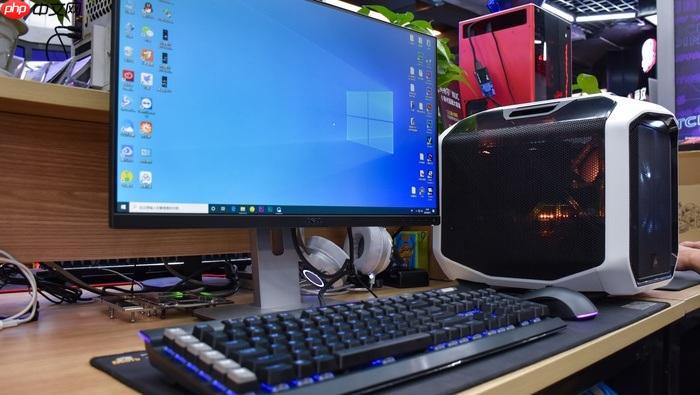
电脑屏幕颜色忽深忽浅,表现为同一画面在几秒内明暗跳变、灰阶层次突然塌陷或白色区域时而发灰时而刺眼,这通常不是渐进式老化,而是动态调节功能失控或信号链路间歇性异常所致。
关闭显示器动态对比度与自动亮度调节
这是最常见且最易被忽略的根源。厂商预设的“动态对比度”“Auto Brightness”“Eco Sensor”等功能会实时分析画面内容并强制压暗暗部、提亮高光,导致同一静态页面反复闪烁式变色。
1、按下显示器机身Menu/Joystick按钮,调出OSD菜单;
2、进入“图像设置”→“高级设置”或“智能功能”子菜单;
3、将“动态对比度”设为【关闭】,同时确认“环境光感应”“Auto EcoView”“Smart Brightness”等名称变体也全部关闭;
4、若存在“场景模式”(如Game/Movie/Text),切换至“标准”或“sRGB”——这些预设模式内部常捆绑动态算法,而标准模式禁用所有实时干预。
注意:部分显示器需长按Menu键3秒才能进入隐藏调试菜单,若常规路径找不到上述选项,请查阅该型号说明书PDF第17–19页的“工厂参数”章节。
检查显卡输出信号稳定性
忽深忽浅若伴随轻微拖影、帧率抖动或仅在播放视频/滚动网页时出现,说明GPU正因驱动冲突或电源策略异常而间歇性降频,导致色彩LUT表加载失败或YUV→RGB转换中断。
方法一:强制锁定显卡输出格式与范围
1、右键桌面 → “NVIDIA控制面板”(或AMD Radeon设置/Intel显卡控制中心);
2、左侧导航至“显示”→“更改分辨率”→右侧点击“输出动态范围”下拉菜单;
3、将“颜色输出格式”设为RGB,【动态范围必须选“完全(0–255)”】——若误设为“有限(16–235)”,系统会在每次刷新时尝试做非法裁剪映射,直接引发明暗抖动;
4、点击“应用”,观察5分钟内是否仍有跳变。
方法二:禁用Windows图形性能偏好干扰
1、Win + I → “系统” → “显示” → 右侧“图形设置”;
2、关闭“硬件加速GPU调度”开关;
3、重启电脑。此功能在2026年10月Windows 11 KB5058923补丁后与多款B650主板核显存在已知兼容问题,会导致色彩Pipeline周期性重置。
验证并替换视频线缆与接口
忽深忽浅若在刚开机时正常,10–20分钟后开始出现,极可能是线缆屏蔽失效或接口氧化导致高频信号衰减——DP/HDMI协议中色彩深度(如10bit)和时钟同步信号对微弱干扰极度敏感,轻微接触不良就会触发接收端反复重协商色彩空间,造成明暗闪动。
第一步:物理层快速复位
① 关机断电,拔下显示器端与主机端的DP/HDMI线;
② 用棉签蘸取少量无水酒精(浓度≥99.5%),单向擦拭DP插头全部20个针脚及HDMI插头19个触点,不可来回摩擦;
③ 晾干3分钟,重新插入,DP线务必听到卡扣“咔嗒”闭合声,HDMI线需确保插到底并略微上抬固定;
④ 开机后打开纯白网页,持续观察7分钟——若闪动消失,说明是氧化导致的间歇性接触故障。
第二步:排除线材本体缺陷
更换一根DisplayPort 2.1认证线(非DP 1.4)或HDMI 2.1 Ultra High Speed线,【禁用任何带USB-C转接头、HDMI延长器或分屏器的中间设备】——这些设备内部DC-DC模块老化后会产生0.3–1.2V纹波,直接干扰色彩时钟信号。














