


关闭ZERO浏览器“超级桌面”需四步:一进设置→二开超级桌面页→三关“自动整理桌面文件”→四删全部智能分区;另须在【高级→系统集成】中关闭悬浮球、桌面索引及开机接管三项。
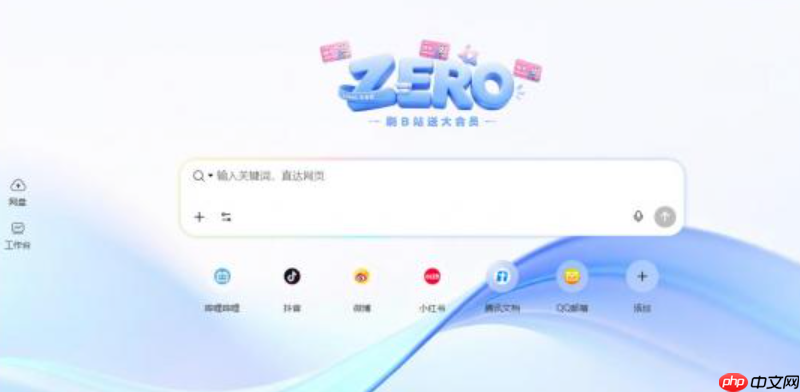
ZERO浏览器内置的“超级桌面”功能会自动整理电脑桌面文件,导致图标位置被强制重排、文件夹被归类到指定区域,影响手动布局习惯。关闭该功能需进入浏览器设置深层选项,而非桌面右键菜单或系统设置。
关闭ZERO浏览器的超级桌面自动整理
第一步:启动ZERO浏览器→点击右上角头像图标→选择【设置】。
第二步:在左侧菜单中点击【超级桌面】→右侧页面顶部确认已开启「超级桌面」开关(若为灰色关闭状态,则无需后续操作)。
第三步:向下滚动至「桌面整理规则」区域→将「自动整理桌面文件」开关【关闭】。这一步必须手动关闭,否则即使不启用悬浮球,后台仍会周期性扫描并移动文件。
第四步:在同一页面中,检查下方「智能分区」列表→逐个点击每个分区名称右侧的「⋯」→选择「删除分区」。删除全部分区后,桌面将彻底退出超级桌面托管模式,恢复为Windows原生桌面行为。

验证是否生效
方法一:重启ZERO浏览器→观察桌面图标是否仍随浏览器启动而跳动或重排;若无变化,说明已关闭成功。
方法二:在桌面空白处右键→若出现「用ZERO整理桌面」菜单项,说明功能未完全禁用;此时返回设置页,确认「超级桌面」主开关已关闭,并检查是否误启用了「桌面悬浮球」→悬浮球默认联动整理逻辑,需一并关闭。
注意:关闭后原有分区文件夹不会被删除,但不再受浏览器调度;已移动至分区内的文件需手动拖回原位。
彻底停用超级桌面(含悬浮球与全局干预)
打开ZERO浏览器设置→【高级】→【系统集成】→关闭以下三项:【启用桌面智能悬浮球】、【全局搜索应用时索引桌面文件】、【开机自启并接管桌面管理】。
关闭最后一项后,ZERO浏览器将不再在系统登录时自动加载桌面管理模块,从根本上阻断整理行为触发路径。













