




360 ZERO AI浏览器支持免费、离线、一键PDF转Word。打开浏览器后拖入PDF或右键选择“另存为Word文档”,3~5秒完成本地转换;扫描件需先点击「AI识别」进行OCR,再转换,全程不上传服务器,保障数据安全。
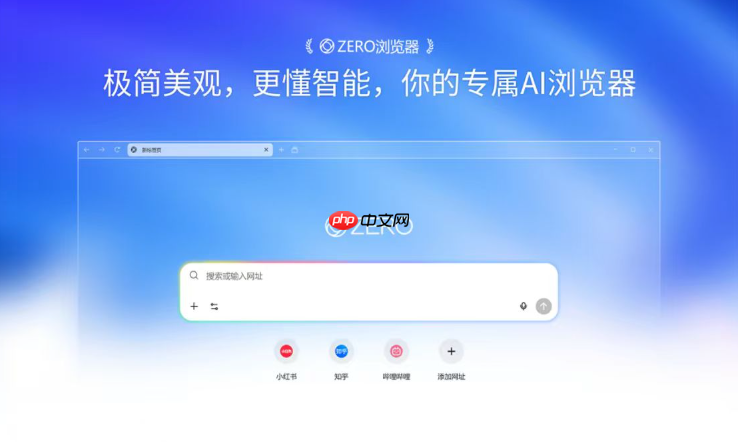
你手头有一份PDF合同或课件,需要马上改成Word格式加批注、调格式、删段落,又不想开会员、装软件、等下载——360 ZERO AI浏览器能直接在浏览器里完成转换,全程免费,不传服务器,敏感文件也不用担心泄露。
确认浏览器版本并启用PDF工坊
打开360 ZERO AI浏览器,在地址栏输入 zero.360.cn 回车,进入官网首页 → 点击右上角【立即下载】安装最新正式版(2026年9月起所有功能已内置,无需额外插件)→ 安装完成后首次启动会自动初始化PDF工坊模块。
如果已安装但找不到转换入口,点击浏览器右上角「≡」菜单 → 选择【设置】→ 左侧点【扩展与工具】→ 确保「PDF工坊」开关为开启状态。这一步漏掉会导致后续按钮不显示。
拖入PDF文件,一键转Word
方法一:直接拖拽转换(最快)
找到你要转的PDF文件 → 用鼠标左键按住不放 → 拖进ZERO浏览器任意空白标签页中 → 松手后页面自动加载PDF预览 → 左下角立刻弹出浮动工具栏 → 点击【转为Word】按钮 → 等待3~5秒 → 转换完成提示出现 → 点击【下载】即可获得.docx文件。

方法二:通过右键菜单转换
在ZERO浏览器中打开PDF(可双击本地PDF,或从网页下载后直接点开)→ 页面右键 → 出现上下文菜单 → 选择【另存为Word文档】→ 文件自动保存到默认下载目录,命名带时间戳,避免覆盖原文件。
【注意:该操作全程离线处理,PDF内容不会上传至任何服务器,转换仅在本地内存中完成】
处理扫描件或图片型PDF
第一步:确保PDF已加载为可交互页面(若打开后是纯白屏或提示“无法渲染”,说明是高分辨率扫描图,需OCR)
第二步:点击PDF阅读器顶部工具栏中的「AI识别」图标(图标为一个带放大镜的字母A)
第三步:系统自动调用本地OCR引擎识别文字 → 识别进度条走完后,页面右上角出现「已识别文本」提示 → 此时再执行前述任一转换操作,生成的Word文档才含可编辑文字。
第四步:若识别效果不佳(如错字多、表格错位),点击识别结果旁的「校对模式」,手动划选错误区域→右键→「重识别此区域」→支持单行/整页重扫。












