




esd备份刚开始就报错,多半与目标路径、权限或vss有关;运行一段时间后失败,则更像空间不足、源盘读取错误或镜像压缩阶段异常。先保留报错窗口和日志,不要反复覆盖同一个文件;改用新的保存目录并核对磁盘状态更容易定位。
重新核对系统备份入口和参数
先在Dism++顶部恢复功能 → 系统备份进入,不要误点“系统还原”。确认顶部选中当前Windows,目标文件放到D盘、移动硬盘或网络位置,不能把系统备份仍写回空间紧张的C盘。
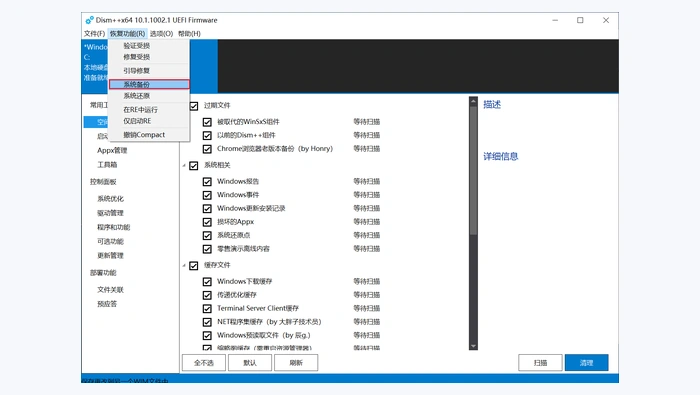
在“另存为映像”窗口重新选择路径,文件名使用英文和数字,并选择ESD或极限压缩方式。网络目录先确认当前账户有写权限;若备份到NAS,先映射并测试能否新建普通文件,再开始耗时较长的镜像任务。

按失败阶段检查空间、文件系统和VSS
右键目标盘打开属性,确认文件系统和可用空间。ESD虽然成品较小,处理过程仍需要临时空间;目标盘接近满载时先清出容量。若是FAT32,还要注意单文件4GB限制,优先改用NTFS目标盘。

换用WIM定位失败环节
热备份在创建快照时报错时,重启后检查Volume Shadow Copy服务,再以管理员身份运行Dism++。仍失败可先输出WIM验证源盘读取,再转换为ESD;如果WIM也失败,先执行磁盘错误检查并确认源系统没有正在进行的更新。















