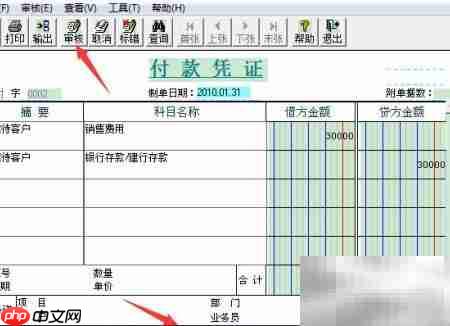
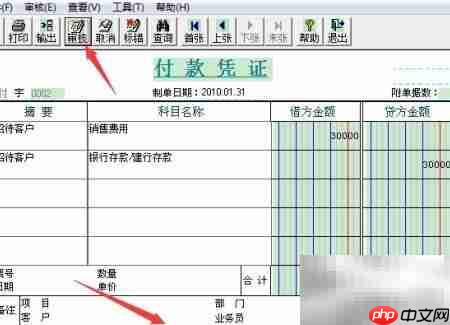
在运用会计电算化系统或用友财务软件进行凭证审核与签字操作时,虽然整体流程设计较为直观,但新手用户常会遇到审核对话框无法正常弹出的困扰。本文结合实际界面截图,分步详解付款凭证编号为0002的审核及签字全过程,助力用户快速掌握核心操作要点。
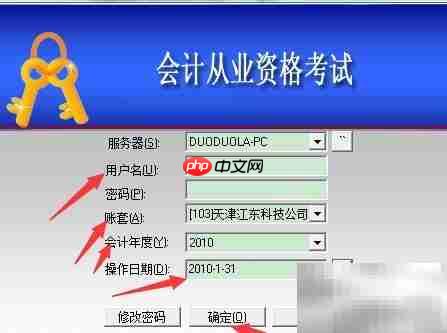
1、 启动财务软件并完成登录:依次输入用户名“11”,选择账套“103”,设定会计年度为“2010年”,操作日期设置为“2010年1月31日”。特别注意日期必须准确无误,否则将导致后续功能界面无法正常加载。
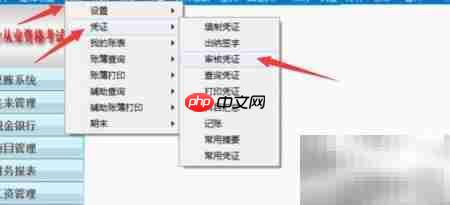
2、 输入登录信息并确认后,系统弹出主操作界面;点击【总账】→【凭证】→【审核凭证】,进入凭证审核模块,开启电算化审核流程。
3、 进入“审核凭证”窗口后,在凭证类别中选择“付款凭证”,在凭证号栏输入“0002-0002”,点击确认,系统跳转至凭证查询界面。
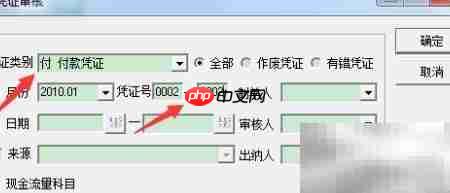
4、 在凭证查询界面中,定位到图示空白区域,双击红色箭头所标注的“审核人”字段,即可激活审核权限,进入下一步操作环节。
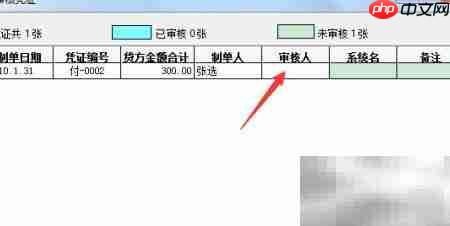
5、 若发现“审核人”栏为空白,说明该凭证尚未审核;此时点击上方菜单栏中的【审核】按钮执行操作。审核成功后,系统自动在该栏填入审核人姓名“王平”,即表示0002号付款凭证已完成审核与签字流程。