


Mac唤醒卡顿黑屏是因默认休眠模式3将内存写入硬盘,需执行sudo pmset -a hibernatemode 0禁用深度休眠(仅限插电),并关闭Wi-Fi/蓝牙/iCloud唤醒源,Intel机型还需重置SMC。
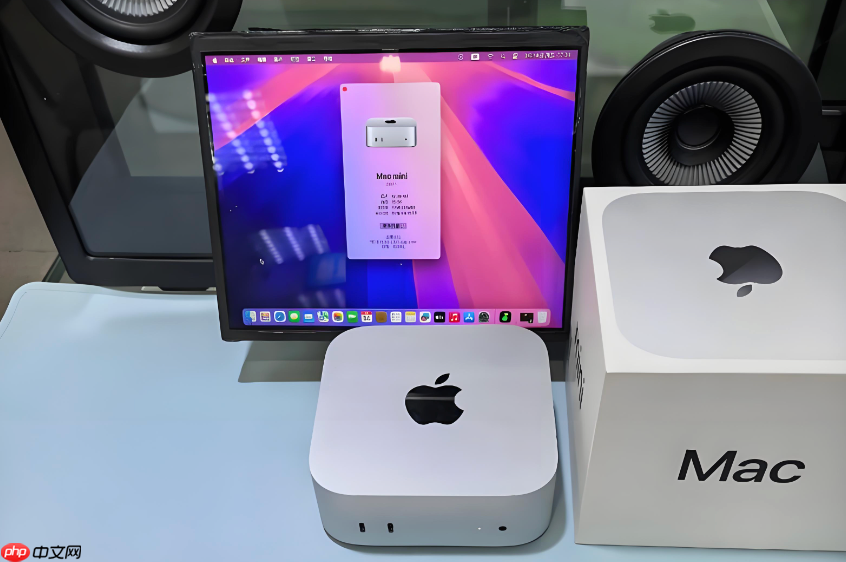
Mac从睡眠或合盖状态唤醒时卡顿、黑屏几秒甚至十几秒才亮屏,不是硬件老化也不是电池问题,而是系统在休眠模式下把内存镜像写入硬盘后,唤醒需重新加载——这个过程本可跳过,只要让Mac始终维持内存供电。
确认当前休眠模式
打开“终端”(访达 → 应用程序 → 实用工具 → 终端),输入:
pmset -g | grep hibernatemode
回车后看到的数字决定后续操作:若显示 【hibernatemode 3】(默认值),说明Mac会在睡眠一段时间后自动转入深度休眠;若为0或25,则跳过下一步。
强制禁用深度休眠
在终端中执行以下命令:
sudo pmset -a hibernatemode 0
输入登录密码(终端不显示字符,正常输完回车即可)。这一步会关闭硬盘镜像写入,让Mac全程保持内存供电,唤醒即刻响应。⚠️注意:该设置仅在插电状态下安全有效;若长期拔电使用,建议改用模式25(保留休眠但优化唤醒路径)。
关闭干扰唤醒的后台唤醒源
方法一:关掉Wi-Fi唤醒
进入“系统设置” → “网络” → 点击右上角“详细信息…” → 切换到“Wi-Fi”标签页 → 取消勾选“唤醒此网络设备以供网络访问”。
方法二:禁用蓝牙唤醒
“系统设置” → “蓝牙” → 关闭“允许蓝牙设备唤醒此电脑”。
方法三:停用iCloud Drive本地索引唤醒(高负载机型必做)
“系统设置” → “Apple ID” → “iCloud” → 关闭“iCloud云盘”,等待同步暂停后,再重新开启并勾选“在Mac上同步所有文件”而非“优化存储空间”。
重置电源管理控制器(SMC)
第一步:关机
第二步:按住 【Shift + Control + Option + 电源键】 10秒(M1/M2/M3芯片机型无需此步,跳过)
第三步:松手 → 等2秒 → 按电源键开机
这一步能刷新底层电源策略,尤其对2016–2020年款Intel Mac效果显著。老机型做完后,合盖再掀开,基本实现“掀盖即亮、亮即可用”。














