


笔记本是否支持硬盘支架安装需先查型号是否预留光驱位或第二硬盘位,ThinkPad T/X、Dell Latitude E、HP ProBook 4xx/5xx等老商务本大多支持,超薄本基本不支持;官网查维护手册,搜索“optical bay”等关键词,未提及即不支持;选对SATA接口型或M.2转接型支架,实测光驱位厚度(9.5mm或12.7mm),通道开关务必设为SATA3;硬盘安装分螺丝固定式(金手指朝接口端,用M2.5×3mm螺丝)和卡扣免螺丝式(推到底听“咔嗒”声);安装前需关机断电放电,拆光驱盖板后水平抽出原光驱,切勿硬掰排线;支架推入导轨至“咔哒”声且前端齐平,开机进BIOS确认识别。
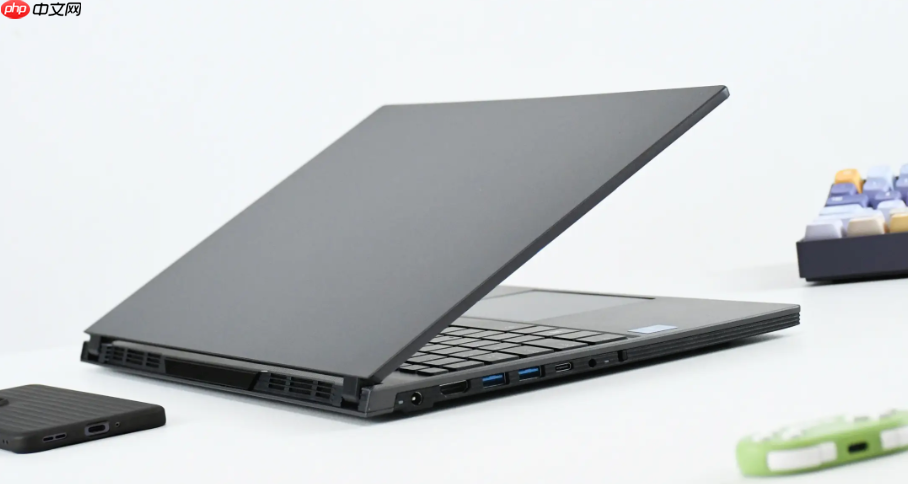
确认笔记本是否支持硬盘支架安装
先查清你的笔记本型号是否预留了光驱位或第二硬盘位——不是所有机型都支持加装支架,ThinkPad T/X系列、Dell Latitude E系列、HP ProBook 4xx/5xx等老商务本大多支持,而超薄本如MacBook Air、MateBook X Pro则基本无此设计。
打开笔记本官网支持页面,输入完整型号(例如“Lenovo ThinkPad T440p”),在“维护手册”或“硬件维护指南”PDF中搜索“optical bay”“caddy”“second drive”等关键词,【若手册里没提硬盘支架或光驱位转接方案,说明该机型不支持】。
选对支架类型和尺寸
光驱位支架分两类:SATA接口型(适配2.5英寸SATA固态硬盘)和M.2转接型(需配合M.2 SSD+专用转接板)。绝大多数老笔记本只支持前者。
测量你笔记本光驱位的厚度:常见有9.5mm、12.7mm两种。买错会导致支架装不进或晃动异响——用卡尺实测最准,没工具就拆下原光驱对比厚度。
注意支架上的通道开关:部分支架带SATA2/SATA3切换拨杆,【务必设为SATA3,否则固态硬盘速度被锁死在300MB/s以下】。
安装硬盘到支架上
方法一:螺丝固定式(最常见)
将2.5英寸固态硬盘正面朝上,金手指朝向支架接口端,对准四个螺丝孔;用支架附带的M2.5×3mm螺丝拧紧,切勿用长螺丝顶穿硬盘PCB板。
方法二:卡扣免螺丝式(部分品牌支架)
把硬盘沿导轨推到底,听到“咔嗒”一声即锁止;用手轻晃确认无松动,再翻面检查背面卡扣是否完全咬合。
装入光驱位并测试连接
第一步:关机→拔掉电源→取出电池→按住电源键10秒放电。
第二步:翻转笔记本,卸下光驱位盖板(通常1~2颗螺丝,位置在D面右下角或中部)。
第三步:捏住原光驱两侧卡扣,水平向外平滑抽出;若遇阻力,用塑料撬棒轻撬边缘,【切勿硬掰光驱排线插头,易扯断主板焊点】。
第四步:将装好SSD的支架沿导轨推入,听到轻微“咔哒”声且前端与机身齐平即到位。
第五步:盖回光驱盖板,拧紧螺丝,装回电池,开机进BIOS(开机时狂按F2/F12/DEL),在“Main”或“Storage”页确认识别到新硬盘。













