





笔记本安装Linux前必须确认硬件兼容性、完整备份数据、预留磁盘空间,否则易致黑屏、断网或误删Windows分区;需查官网硬件型号、用Live USB实测功能、全盘镜像备份、规范制作UEFI启动盘并关闭Secure Boot与Fast Startup。
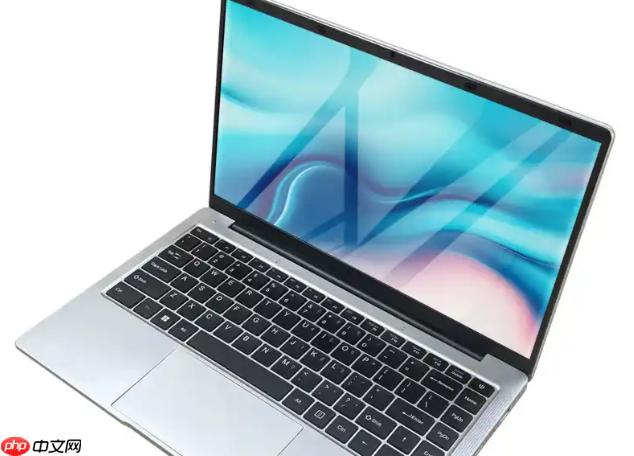
笔记本电脑安装Linux系统前,必须确认硬件能否被主流发行版识别、现有数据是否已完整备份、磁盘分区是否留出足够空间,否则安装中途可能黑屏、无法联网、甚至误删Windows系统分区导致双系统崩溃。
确认硬件兼容性
打开笔记本厂商官网,查清主板芯片组型号、无线网卡型号(尤其是Realtek RTL8822CE、Intel AX200/AX210、Broadcom BCM4360等常见型号)、显卡(核显如Intel Iris Xe、AMD Radeon 780M,独显如NVIDIA RTX 4050 Laptop GPU)是否在Ubuntu 24.04 LTS或Fedora 40的硬件支持列表中。若不确定,先用Live USB启动进入试用模式,测试Wi-Fi开关、触控板多指手势、亮度调节键、麦克风和扬声器是否正常工作。
这一步跳过等于蒙眼开车——很多轻薄本的Wi-Fi模块在默认内核下根本加载不了驱动,装完才发现连不上网,只能插网线重装或手动编译固件。
备份全部重要数据
将C盘、D盘及桌面、文档、下载等个人文件夹,全部复制到外接硬盘或云盘;特别注意检查OneDrive、iCloud、微信WeChat Files、QQ客户端默认存储路径是否已同步完成。
用Windows自带的“文件历史记录”或Macrium Reflect创建一次全盘镜像备份,保存至另一块物理硬盘,【不要只依赖回收站或临时压缩包】。
安装过程一旦选择“与Windows共存”并启用自动分区,部分安装程序会错误识别恢复分区为可用空间,直接格式化掉它,导致Windows无法进系统修复环境。

制作可启动U盘
准备一个≥16GB的空白U盘(USB 3.0更佳),使用BalenaEtcher(macOS/Windows/Linux通用)或dd命令(Linux/macOS终端)写入ISO镜像;严禁用Windows自带的“右键→发送到→压缩文件夹”方式处理ISO文件,也禁止用老版本Rufus勾选“DD模式”写入UEFI-only镜像。
写入完成后,拔插U盘一次,确认其在Windows磁盘管理中显示为单个FAT32分区且容量与U盘标称一致;若出现多个分区或提示“需要格式化”,说明写入失败,必须重新操作。
调整BIOS/UEFI设置
第一步:开机狂按F2/F10/DEL键(不同品牌按键不同,联想多为F2,戴尔为F2,华硕为DEL,惠普为ESC→F10)进入固件设置界面。
第二步:关闭Secure Boot(安全启动)——Ubuntu 24.04虽已签名,但部分OEM定制驱动仍会因签名缺失而拒绝加载;禁用Fast Startup(快速启动)和Fast Boot(快速引导),这两项会让Windows休眠时锁定NTFS分区,Linux安装器无法安全挂载并调整其大小。
第三步:将Boot Mode设为UEFI Only(非Legacy/CSM),并将USB设备排在启动顺序第一位;若找不到USB选项,需先在“Security”页签中关闭TPM状态或清除Secure Boot密钥。
保存退出后,机器重启应直接进入Linux Live环境;若卡在黑屏或报错“Operating System not found”,说明UEFI设置未生效或U盘未正确识别,需重复第一步重新进入设置核查。














