





必须安装官方电源管理软件才能精准控制ThinkPad/联想笔记本的充电阈值、延长电池寿命及调节风扇转速;Windows 10/11用户须用Lenovo Vantage或系统内置高级电源选项,且需先装芯片组驱动、再装电源管理驱动并重启,最后安装软件。
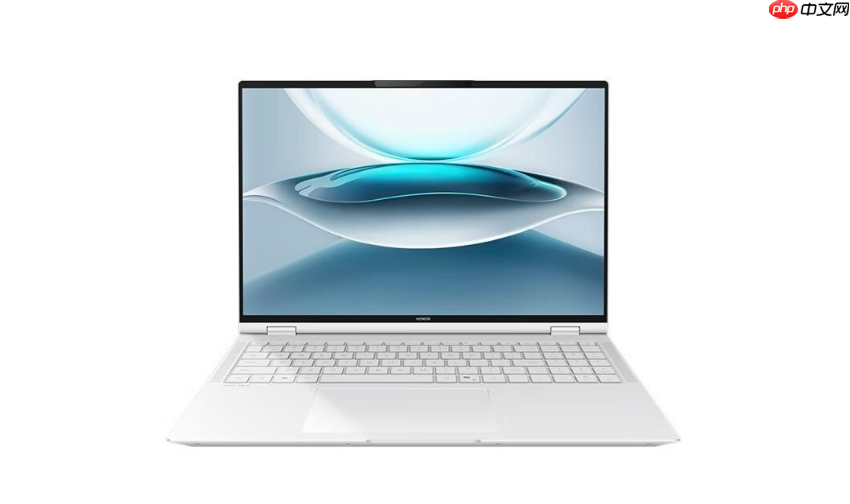
想让ThinkPad或联想笔记本精准控制电池充电阈值、延长电池寿命、调节风扇转速,必须安装官方电源管理软件——它不随系统预装,Windows 10/11用户尤其容易找不到入口,直接从应用商店或控制面板里搜不到。
确认系统版本与软件兼容性
先按 Win + R 打开运行框,输入 winver 回车,看清楚系统是 Windows 7、Windows 10 还是 Windows 11。这一步不能跳过:Windows 7 用户可直接安装传统 Power Manager 或 Energy Management;Windows 10/11 用户【必须改用 Lenovo Settings 中的 Power 功能】,旧版 ThinkPad 电源管理软件(如 Power Manager 6.0)在 Win10 上会报“不支持此操作系统”,强行安装可能引发服务注册失败。
若你用的是 Windows 10 且坚持要旧版界面(例如需设置充电阈值),可尝试右键 setup.exe → 属性 → 兼容性 → 勾选“以兼容模式运行”→ 选“Windows 7”,但【安装后无法保证电池校准、风扇除尘等功能正常】。
去官网下载对应驱动包
打开浏览器,访问 https://support.lenovo.com(务必是 .com 域名,不是 .cn,因部分老机型驱动在国际站更新更全)。
在首页搜索框中输入你的主机编号(Host ID),它通常印在笔记本底部标签上,以 NS、EA、FS 等字母开头,共10位字符;不会找?点页面右上角“Detect Product”,允许网页识别设备型号。
进入驱动下载页后,先在“Operating System”下拉菜单中严格匹配你当前系统版本和位数(如 Windows 10 64-bit),再在左侧分类中依次点击“Chipset”→ 下载芯片组驱动(必须先装);然后点击“Power Management”或“Utilities”→ 找到名称含 “Energy Management”、“Power Manager” 或 “Lenovo Power Interface” 的条目下载。
按顺序安装三个核心组件
第一步:安装芯片组驱动(Intel Chipset Driver 或 AMD Chipset Driver)→ 安装完毕后无需重启。
第二步:安装电源管理驱动(Power Management Driver)→ 双击运行,一路“下一步”,完成后必须重启电脑,否则第三步无法注册服务。
第三步:安装电源管理软件(Energy Management 或 Power Manager)→ 此时任务栏右下角才会出现黄色或黑色电源图标;若图标未显示,右键任务栏 → “任务栏设置” → “选择哪些图标显示在任务栏上” → 找到“Energy Management”并设为“始终显示”。
Windows 10/11 用户专用路径
方法一:安装 Lenovo Vantage(原 Lenovo Settings)
① 打开 Microsoft Store,搜索 “Lenovo Vantage”,安装官方应用;
② 启动后登录联想账号,进入“硬件设置”→“电源”→ 开启“电池保养模式”或设置“充电上限”(如 80%);
③ 若提示缺少依赖项,按提示依次安装 “Lenovo Hotkeys Integration” 和 “Lenovo System Interface Foundation”。
方法二:手动启用系统内置高级电源选项
控制面板 → 硬件和声音 → 电源选项 → 点击当前计划右侧“更改计划设置” → “更改高级电源设置” → 展开“电池”→“电池充电阈值”,若此处可调,说明底层驱动已生效;若灰色不可点,说明电源管理驱动未正确安装或未重启。














