




日常用电脑,基础设置调对了比装优化软件更管用:显卡线接主板视频口致独显闲置、BIOS未开ReBAR/XMP/EXPO致性能缩水、网卡节能以太网和动态刷新率引发断网/掉帧、后台应用和开机自启拖慢系统、专业软件未指定高性能GPU或未关闭动画等,均是常见卡顿根源。
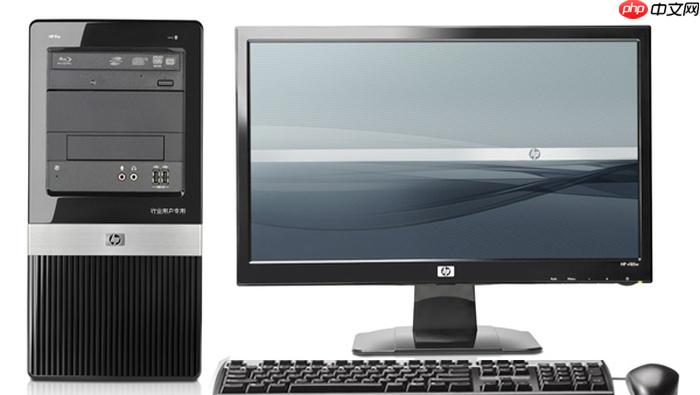
日常用电脑,基础设置调对了,比装一堆优化软件更管用。很多卡顿、掉线、显示异常,其实不是硬件不行,而是几个关键开关没打开或关错。
显卡与内存:别让高价硬件“睡着”
独立显卡插着但性能没出来?先看显示器线是不是接在主板视频口上——接错就等于全程用核显跑。再进 BIOS 检查两项:
- Resizable BAR(ReBAR):显卡支持但 BIOS 默认关闭,开启后能提升显存访问效率,尤其对新卡明显;
- XMP(Intel)或 EXPO(AMD):内存条标称 3200MHz,不手动开 XMP/EXPO 就只能跑 2133MHz,高频白买了。
网络与显示:稳定比省电重要
频繁断网或刷新率乱跳,常是系统“太省电”惹的祸:
- 设备管理器 → 网卡属性 → 高级选项卡 → 找到 Energy Efficient Ethernet(节能以太网),设为“禁用”;
- 设置 → 系统 → 显示 → 图形设置 → 关闭 动态刷新率(Variable Refresh Rate),高刷屏反复切 60Hz 多半是它在作怪。
系统后台:关掉不用的“默认常驻”
Windows 11 已开始按需加载,但老习惯还在:
- 任务管理器 → 启动应用 → 禁用所有非必要开机自启项;
- Win+R 输入 ms-settings:privacy-backgroundapps → 关闭后台应用权限,尤其新闻、天气、小组件类;
- Win+R 输入 ms-settings:windowsupdate → 暂停更新可选,但建议至少关掉“自动下载更新”和“更新完成自动重启”。
图形与软件:让资源流向真正需要的地方
不是所有程序都该用独显,也不是所有设置都要追求极致:
- 设置 → 系统 → 显示 → 图形设置 → 把通达信、Excel、浏览器等常用工具手动指定为“高性能 GPU”;
- 通达信这类专业软件,关掉动画、调大字体、减少K线根数,比升级硬件更能缓解卡顿;
- 老旧笔记本若仍卡,进 系统属性 → 高级 → 性能设置 → 视觉效果,选“最佳性能”,去掉所有动画和阴影。













