




直接调好几处关键设置就能明显改善电脑运行环境:禁用不用的后台服务(如OneDrive、Print Spooler、Windows Update Medic)、禁用高启动影响的开机自启程序、切换至高性能电源计划、调整视觉效果为最佳性能、合理设置虚拟内存大小。
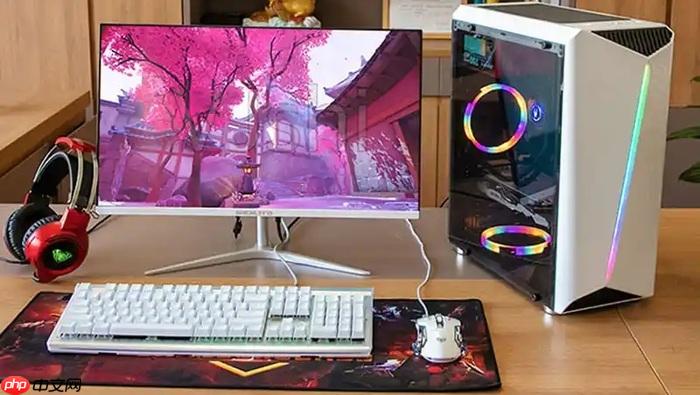
直接调好几处关键设置,就能明显改善电脑运行环境,不用装一堆工具或改注册表。重点在“基础”二字——都是系统自带功能,安全、可逆、见效快。
关掉拖后腿的后台服务
很多卡顿不是硬件不行,而是系统自己在偷偷干活。像OneDrive同步、Windows更新服务、打印后台这些,日常不用时完全可以停掉。
- 按 Win + R 输入 services.msc,回车打开服务管理器
- 找到 OneDrive(没用云同步就禁用)、Print Spooler(没连打印机)、Windows Update Medic Service(防自动更新干扰),右键→属性→启动类型设为“禁用”
- 保留显卡驱动服务(如NVIDIA Display Container LS)、输入法和Windows Defender,别全关
清理开机自启程序
开机慢、刚进系统就卡,大概率是几十个软件抢着启动。任务管理器就能搞定,不用第三方工具。
- 按 Ctrl + Shift + Esc 打开任务管理器,切到「启动」选项卡
- 按「启动影响」排序,把标着「高」或「中」的非必要项禁用,比如迅雷、Adobe更新、360云查杀
- 只留输入法、显卡控制面板、蓝牙管理这类真正需要的
选对电源计划和视觉效果
默认的“平衡”模式会主动降频省电,对性能释放很不友好;而花哨动画虽好看,但老机器真扛不住。
- 右键开始菜单→「电源选项」→选「高性能」;若想更省电又稳,可点「创建电源计划」→选「高性能」→手动把「处理器最小状态」设为100%
- 右键「此电脑」→属性→高级系统设置→性能→设置→选「调整为最佳性能」,再手动勾上「平滑屏幕字体边缘」和「在窗口下显示阴影」,兼顾清晰度和响应速度
管好内存和虚拟内存
内存不够用时,系统靠虚拟内存(页面文件)补位。但默认设置常不合理,尤其SSD用户。
- 右键「此电脑」→属性→高级系统设置→性能→设置→高级→虚拟内存→更改
- 取消勾选「自动管理」,选你的SSD分区→自定义大小:初始值 = 物理内存×1.5,最大值 = 物理内存×2(如16GB内存就填24576和32768)
- 机械硬盘分区建议设为「无分页文件」,避免拖慢整体IO












