





电脑键盘锁无独立开关,实为触发物理键(Num/Caps/Scroll Lock)、Fn组合键(如联想Fn+F6)或设备管理器禁用键盘等已有机制;台式机按右上角锁定键即时生效,笔记本需区分品牌组合键或系统禁用。
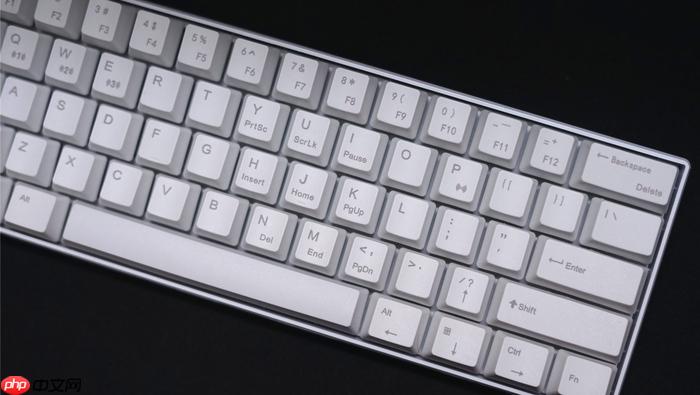
电脑没有独立的“自带键盘锁功能”开关,所谓键盘锁实际是通过物理锁定键、Fn组合键或系统辅助功能触发的已有机制,操作前必须先确认你用的是台式机还是笔记本,不同设备路径完全不同。
台式机:直接按右上角三个锁定键
台式机键盘右上角有三个带灯的物理键:Num Lock、Caps Lock、Scroll Lock。它们不是装饰,按一下就生效,无需设置。
按下 【Num Lock】 键,数字小键盘区指示灯亮起,此时U/I/O/J/K/L等键失效,仅0–9和符号可响应——这是最常用、最即时的局部锁定方式。
按下 【Caps Lock】 键,字母区所有输入强制转为大写,指示灯亮即生效;再按一次关闭。该状态在BIOS层即生效,重启后依然保留。
Scroll Lock极少使用,但在Excel中开启后方向键会从滚动表格变为移动单元格,按一次即可启用,右侧指示灯同步亮起。
联想笔记本:用Fn+F6一键禁用内置键盘
联想笔记本(含拯救者、Yoga、IdeaPad全系)普遍支持硬件级键盘禁用,不依赖驱动,禁用后连BIOS界面都无响应。
按住 【Fn】 键不放,同时按下键盘顶部标有锁形图标或“Keyboard Lock”字样的功能键——绝大多数机型是 【F6】,部分老款可能是F5或F8。
听到“嘀”一声提示音,或Fn指示灯熄灭/切换状态,内置键盘立即失活,敲击无任何反应,但屏幕内容、前台程序、音频全部照常运行。
再次按相同组合键即可解锁,无需重启或进系统设置。
Windows通用方案:用设备管理器彻底禁用
这是唯一能100%切断笔记本内置键盘硬件信号的方法,禁用后连Windows登录界面和BIOS都不响应按键。
第一步:右键点击任务栏左下角【开始】按钮 → 选择【设备管理器】。
第二步:点开【键盘】选项,展开后找到名称含“Standard PS/2 Keyboard”“HID Keyboard Device”或带品牌名(如“Lenovo Keyboard”)的设备——【务必确认选中的是自带键盘,不是外接USB键盘】。
第三步:右键该设备 → 选择【禁用设备】→ 在弹出的确认框中点【是】。
此时键盘立即失灵。需要恢复时,回到同一位置右键 → 【启用设备】即可。














