




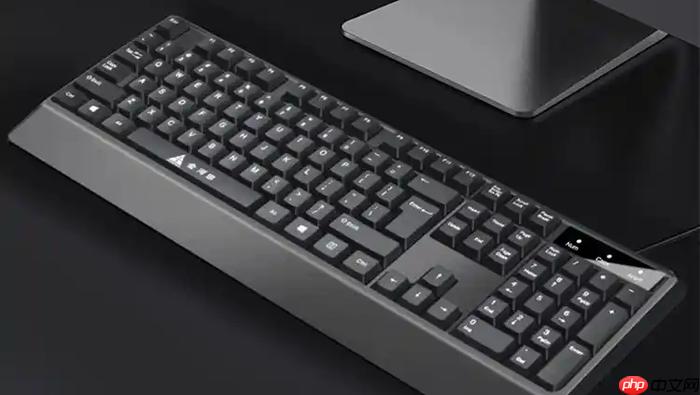
先看右上角三盏灯定位锁定类型:Caps Lock灯亮按Caps Lock键,Num Lock灯亮按Num Lock键(笔记本需Fn+对应F键),Scroll Lock灯亮按Scroll Lock键;若三灯全灭则按品牌专用组合键如Fn+F8(罗技)、Fn+Esc(雷蛇)等解除硬件级整机锁定。
键盘突然全部失灵,敲任何键都没反应,但鼠标能动、屏幕显示正常,这种“整机锁死”状态必须在30秒内定位到硬件级锁定开关,否则会误判为驱动崩溃而浪费重启时间。
先看右上角三盏灯,87%的问题当场解决
抬头直视键盘右上角:最左边“A”灯亮→按一次【Caps Lock】;中间“123”灯亮→按一次【Num Lock】;最右边滚动箭头灯亮→按一次【Scroll Lock】。这三类锁定互不干扰,单键即解,无需组合。
笔记本若无独立Num Lock键,必须找到键帽右下角印有“NumLk”小字的功能键(常见于F7/F8/F11),然后按【Fn+该键】——只按F键本身无效,必须带Fn。
全键盘无响应?找带锁形图标的F键
若三灯全灭,但所有按键(包括空格、方向键、Esc)均无反馈,说明触发了硬件级整机锁定。此时必须在F1–F12区域寻找物理锁形图标(挂锁、方框内横线等),不同品牌位置固定:
罗技G系列:Fn+F8;雷蛇黑寡妇:Fn+Esc(按住约1秒);樱桃MX系列:Fn+F6;华硕ROG:Fn+F5或Fn+F7(优先试F5);宏碁掠夺者:Fn+F2。
操作时左手按住Fn不松,右手短按目标F键,听到“滴”声或屏幕右上角弹出“Fn Lock Off”即成功。切勿连续猛按——部分机型触发保护延时,需间隔2秒再试。
系统辅助功能误启导致的假性锁定
第一步:快速连按5次右Shift键,若弹出“筛选键已启用”窗口,点“取消”立即恢复;
第二步:若无弹窗但打字延迟卡顿,打开设置→辅助功能→键盘,把“粘滞键”“筛选键”“鼠标键”三项全部关闭——这三项开启后会强制改变按键逻辑,比如按一次Ctrl就持续生效,看起来像键盘被锁;
第三步:关闭后立刻测试回车键和空格键,响应正常即排除系统层问题。
BIOS底层锁定与品牌专用重置路径
方法一:联想IdeaPad/小新系列→按【Fn+NumLock】,该组合可绕过固件缓存直接刷新键盘状态寄存器;
方法二:戴尔灵越老款→按【Fn+Scroll Lock】;惠普战99/暗影精灵→按【Fn+F12】(键帽旁明确标有“FnLk”);
方法三:华为MateBook→严格按“长按Fn→单击Esc→松开Fn”顺序执行,颠倒操作无法触发切换。
所有组合键均需先按住Fn键不松,再同步按下目标键并保持0.4秒后释放,成功后多数机型伴随提示音与浮动提示。
软件锁定必须用快捷键硬解
若键盘被KeyFreeze类软件锁住,右下角托盘图标可能已隐藏,此时直接按【Ctrl+Alt+F】解锁;
该快捷键失效时,立刻按【Ctrl+Alt+Delete】→点击“更多详细信息”→在进程列表中找到KeyFreeze→右键“结束任务”,键盘与鼠标即时恢复。
注意:KeyFreeze必须先解压再运行,若双击无反应,右键选择“以管理员身份运行”——未提权状态下无法注入系统级输入拦截模块。













