





很多mac用户都钟情于触发角的高效:光标轻移至屏幕角落,即可一键锁屏、显示桌面、唤出调度中心或启动台,无需翻找图标或记忆快捷键,操作效率显著提升。但误触问题也常令人困扰——仅是光标无意滑过角落,就突然切换当前页面,打断写作、编程或线上会议,既尴尬又影响专注节奏。其实只需几项简单调整,就能大幅降低误触率,同时完整保留触发角的核心便利性。
精简功能布局,关闭闲置角落
不少新手启用触发角后,习惯性将四个角落全部配置功能,以为“全用上”才够高效,实则反而成为误触高发区。建议先打开「系统设置」→「桌面与程序坞」,向下滚动至底部点击「触发角」,重新评估实际使用频率:仅保留1–2个真正高频的功能,例如右下角设为「桌面」、左上角设为「锁定屏幕」,其余两个角落统一设为「—」(无操作)。闲置功能不仅无实用价值,还持续占据触发区域,精简后误触概率可下降70%以上,是最轻量、零成本的优化方案。
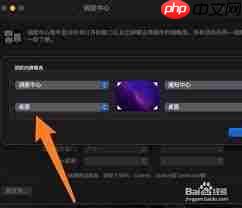
增加触发延迟,过滤瞬时划过动作
macOS原生触发角默认为“即触即发”——光标一进入角落便立即响应,极易被快速移动时意外触发。可通过终端命令引入停留延迟,让系统只响应“有意停留”的操作。打开启动台中的「终端」,粘贴并执行以下命令:defaults write com.apple.dock wvous-tracking-delay -float 0.4 && killall Dock
该命令将触发延迟设为0.4秒:仅当光标在角落内稳定停留超过0.4秒,才会执行对应功能;日常滑动、掠过等瞬时动作均被自动过滤。如需更灵敏可调低数值(如0.2),更保守可调高(如0.6),恢复默认则将数值改为0并再次执行命令。
优化角落选择,避开鼠标高频路径
Mac菜单栏始终位于屏幕顶部,日常调节音量、亮度、Wi-Fi、聚焦搜索(Spotlight)等操作,均需频繁将光标移向顶部区域——这意味着左上角与右上角天然处于“误触高危区”。建议主动规避顶部两角,优先将触发功能部署在使用频率更低的底部角落(左下角、右下角):多数用户手掌自然置于触控板中上区域,光标极少无意识抵达屏幕底边,物理层面即大幅降低误触可能。
若上述方法仍无法满足严苛场景(如全屏演示、精细绘图),还可借助第三方工具如 BetterTouchTool,为任意触发角添加修饰键约束(如需按住 ⌘ 或 ⌥ 才生效),实现“按键+移角”双重确认机制,从逻辑上彻底杜绝误触。完成这些调整后,触发角将真正回归其设计初衷:一个安静、可靠、随时待命的效率加速器,而非打断工作流的意外开关。














