





小键盘输方向键而非数字,说明NumLock被关闭;应先用“5”键测试确认锁定状态,再通过Fn+NumLk组合键、屏幕键盘激活NumLock或关闭鼠标键功能恢复,注册表修改InitialKeyboardIndicators为2可实现开机自动启用。
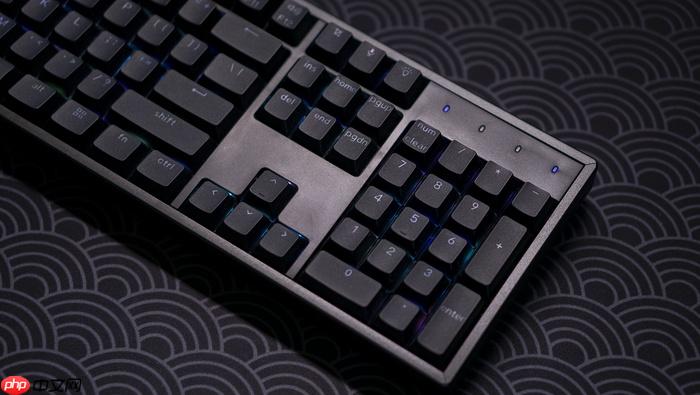
电脑小键盘按“8”键光标往上跑、按“2”键光标往下跳,输不出数字,说明Num Lock已被系统逻辑关闭,不是键盘坏了,而是小键盘正被当作方向键在用——必须立刻切换回数字输入模式才能继续录入数据。
先确认是不是真锁住了
打开记事本,用小键盘敲“5”键:如果光标上下左右移动,【NumLock已被锁住】;如果显示“5”字符,说明它本来就是开着的,问题不在这里。这一步不能跳过,很多人反复按Fn+F11却没效果,就是因为根本没锁住,而是“鼠标键”功能在后台接管了小键盘。
再低头看键盘右上角或F键区有没有标着“NumLk”“147”或带锁形图标的按键,旁边是否有LED灯——灯灭才代表真锁住了;灯亮但输不了数字,大概率是驱动异常或辅助功能冲突。
物理组合键强制解锁(笔记本专用)
方法一:按住【Fn】不放,再短按标有“NumLk”字样的功能键(常见于F7、F8、F11、F12、Insert或ScrLk)。松手后停顿1秒,立即在文本框里敲“0”测试是否输出数字。
方法二:若Fn+NumLk无效,按顺序尝试以下高频组合(每次按下后都等1秒再测):
① Fn + Insert
② Fn + F4(戴尔常用)
③ Fn + F11(惠普/部分联想)
④ Fn + Scroll Lock
注意:有些机型(比如部分华硕)需要先按一次Fn释放锁定状态,再按组合键;连按两次可能触发反向切换,反而关掉刚开的NumLock。
用屏幕键盘绕过硬件失灵
同时按下Win + R → 输入osk → 回车启动屏幕键盘 → 点击右下角“选项”→勾选“打开数字小键盘”→点击屏幕键盘上的NumLock按钮→关闭屏幕键盘 → 立即用小键盘输入“789”验证。
Windows 11中屏幕键盘默认不显示数字区,需先点击右下角“选项”→勾选“打开数字小键盘”再操作。
关掉“鼠标键”这个隐藏干扰源
进入设置 → 辅助功能 → 鼠标 → 关闭“使用数字小键盘来移动鼠标指针”开关。
这一步做完必须重启正在使用的程序(比如Excel或Word),否则旧进程仍把小键盘当方向键用。
让Num Lock开机自动开启(永久解决)
1、按Win + R,输入regedit回车,以管理员身份运行注册表编辑器。
2、导航至:HKEY_CURRENT_USER\Control Panel\Keyboard
3、双击右侧InitialKeyboardIndicators,把数值数据改为2,点击确定。
4、重启电脑。














