


最常见原因是Num Lock、Caps Lock或Scroll Lock被误触,或筛选键被连续5次右Shift启用;观察右上角指示灯,对应按键复位,或再按5次右Shift关闭筛选键,90%问题10秒内解决。
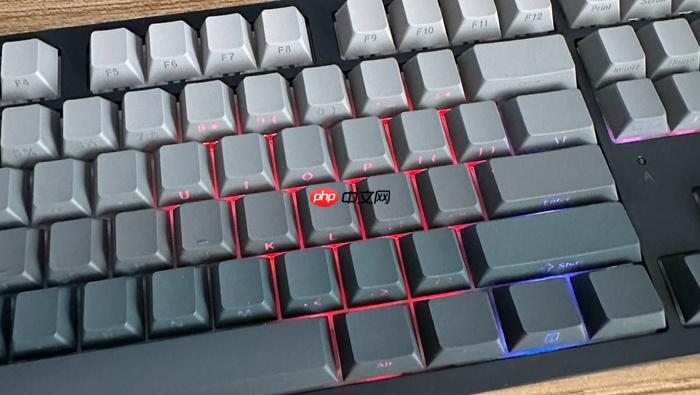
电脑键盘锁住后无法输入文字,最常见原因是 Num Lock、Caps Lock 或 Scroll Lock 状态被意外切换,或是 Windows 辅助功能如筛选键被误启——这三类锁定均有对应指示灯和即时可逆操作,90% 以上的情况在 10 秒内就能恢复输入。
先看右上角三个指示灯,对症按键
键盘右上角通常有三颗小灯:最左标“A”或“大写”的是 Caps Lock,中间标“123”或“Num”的是 Num Lock,最右标“Scrlk”或滚动箭头的是 Scroll Lock。哪盏灯亮着,就按对应的物理键一次——比如 Num Lock 灯亮,直接按 Num Lock 键即可关闭数字锁定状态。
笔记本用户注意:【多数机型需配合 Fn 键使用】,例如联想常用 Fn+F7,戴尔多为 Fn+F2,惠普常见 Fn+F8 或 Fn+Esc,华硕则常设 Fn+F9。按法是先按住 Fn 不放,再同步按下对应 F 键,松手后观察指示灯是否熄灭。
如果按完没反应,换另一侧的 Caps Lock 或 Scroll Lock 键也试试——有时用户以为是“全键盘锁死”,实际只是 Caps Lock 被启用,导致所有字母都以大写输出,误判为失灵。
辅助功能误启导致按键延迟或无响应
连续快速按五下右 Shift 键,会自动开启“筛选键”。开启后系统会过滤短时按键、禁用快捷键、延迟响应,造成“敲了没反应”的假象。
方法一:再次长按右 Shift 键 8 秒,听到提示音或弹出关闭提示即生效。
方法二:按 Win+I 打开设置 → 辅助功能 → 键盘 → 将“筛选键”“粘滞键”“鼠标键”三项全部关闭。其中“鼠标键”若已启用,还需额外进入控制面板 → 轻松使用 → 更改鼠标设置 → 取消勾选“启用鼠标键”。
调出屏幕键盘强制刷新键盘控制器
当实体按键完全失灵、指示灯也不亮,或不确定组合键逻辑时,绕过物理层直接触发系统级重置:
第一步:按 Win+R 打开运行框 → 输入 osk → 回车启动屏幕键盘。
第二步:在屏幕键盘界面上,依次点击顶部的 NumLock 按钮和 ScrollLock 按钮各一次(顺序不限)。
第三步:关闭屏幕键盘,立即测试主键盘输入。这一步会强制刷新键盘 HID 控制器缓存,对驱动临时挂起导致的“软锁死”效果立竿见影。
注册表修正与驱动重装双轨处理
若前三步均无效,问题可能深入到系统初始化配置或驱动异常:
① 按 Win+R 输入 regedit → 定位路径:HKEY_USERS\.DEFAULT\Control Panel\Keyboard → 找到右侧名为 InitialKeyboardIndicators 的字符串值 → 双击将其数值数据改为 2(代表开机默认开启 Num Lock)→ 点击确定保存。
② 按 Win+X 选择设备管理器 → 展开“键盘” → 右键当前键盘设备(如“HID 键盘设备”或“标准 PS/2 键盘”)→ 选择“卸载设备” → 勾选“删除此设备的驱动程序软件” → 确认后重启电脑。Windows 将自动安装兼容性最佳的通用驱动。











