





键盘锁住但鼠标能用时,应立即用鼠标调出屏幕键盘(输入osk)、关闭筛选键等辅助功能、更新键盘驱动或修改注册表固定NumLock状态,全程无需键盘和重启。
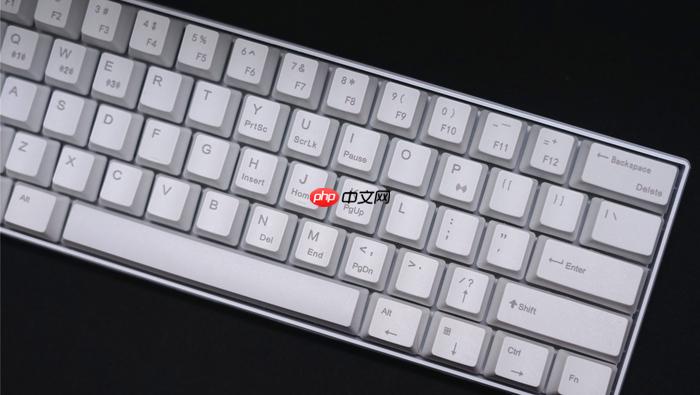
键盘锁住但鼠标能用时,必须立刻用鼠标接管输入权限、绕过物理按键依赖,完成密码登录或基础操作,全程不依赖任何键盘按键。
立即调出屏幕键盘替代输入
这是最直接的应急入口,无需任何快捷键:点击左下角【开始】→ 在搜索框输入osk→ 回车打开“屏幕键盘”(On-Screen Keyboard)。
如果搜索框无响应,右键任务栏空白处 → 选择【任务管理器】→ 点击【文件】→ 【运行新任务】→ 输入osk.exe→ 勾选“以系统管理员权限运行”后确定。
屏幕键盘支持点击输入、复制粘贴、甚至模拟 Ctrl+Alt+Del,足够完成密码登录、文档编辑等基础操作。
用鼠标关闭系统级锁定功能
很多“键盘锁住”其实是 Windows 的辅助功能意外开启,比如筛选键、粘滞键,它们会拦截或延迟按键响应。
鼠标打开【设置】→ 【辅助功能】→ 【键盘】。
逐个检查并关闭:【筛选键】(开启后按住 Shift 5秒会触发)、粘滞键、切换键。
更彻底的方式:在搜索框输入控制面板→ 进入【轻松使用】→ 【更改键盘的工作方式】→ 取消所有勾选,尤其是【启用筛选键】。
鼠标驱动内更新键盘设备
键盘没坏,只是系统没识别或驱动异常,鼠标完全可以完成驱动修复。
第一步:右键【此电脑】→ 【管理】→ 左侧点开【设备管理器】→ 展开【键盘】。
第二步:右键当前列出的键盘设备(如“标准 PS/2 键盘”或带品牌名的条目)→ 【更新驱动程序】。
第三步:选择【自动搜索驱动程序】→ 等待完成,完成后右键选择【禁用设备】再【启用设备】刷新识别。
若列表中出现带黄色感叹号的键盘,说明驱动异常,优先执行更新或右键【卸载设备】→ 重启电脑让系统重装。
临时改注册表防止反复锁死
某些笔记本频繁触发 NumLock 或 CapsLock 自锁,可通过注册表固定初始状态。
鼠标打开【运行】(Win+R)→ 输入regedit→ 回车。
导航至:HKEY_USERS\.DEFAULT\Control Panel\Keyboard。
双击右侧的InitialKeyboardIndicators→ 将数值数据改为2(代表开机默认开启 NumLock)或0(全部关闭)→ 点击确定。














