





日常使用 excel 进行条件判断、数据筛选与合规性校验时,逻辑运算符号是不可或缺的核心基础。许多初学者在入门阶段常因符号输入问题受阻——或误判符号含义,或找不到正确输入方式。本文系统梳理了各类逻辑符号的输入规范与实操技巧,助你高效掌握。
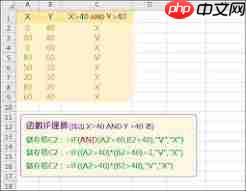
常见逻辑运算符号的输入规则
Excel 中的逻辑运算符号主要分为两类:比较类符号与函数类关键字。
-
比较类符号(如
>、<、=、>=、<=、<>)均可通过标准键盘直接输入,前提是确保输入法处于英文半角状态:-
>:按住Shift键 + 句号键(.); -
<:按住Shift键 + 逗号键(,); -
<>(不等于):连续输入<和>即可,无需组合键或特殊字符; -
=、>=、<=等均按字面含义直接键入,无额外操作要求。
-
-
函数类逻辑关键字即
AND、OR、NOT,分别对应“逻辑与”“逻辑或”“逻辑非”:-
AND:所有条件同时为真时返回TRUE; -
OR:任一条件为真即返回TRUE; -
NOT:对原逻辑结果取反(TRUE→FALSE,反之亦然)。
这三个函数名在公式中直接键入即可,Excel 不区分大小写,输入and、And或AND均可被正确识别。
-
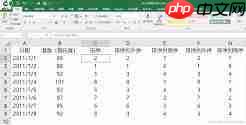
多场景下的实际输入技巧
单元格内直接逻辑判断:以等号
=开头,后接标准表达式。例如判断 A1 是否大于 100,输入=A1>100,回车后自动返回TRUE或FALSE。嵌套于 IF、SUMIFS 等函数中:将逻辑表达式作为参数填入。例如需两科均及格才判定为“合格”,可写为:
=IF(AND(A1>60,B1>60),"合格","不合格")。用于条件格式或数据验证规则:在对应设置对话框的“公式”栏中直接粘贴或输入逻辑表达式。部分 Excel 版本要求公式以
=开头,若提示错误可尝试补全等号;其余版本则按界面提示调整即可。

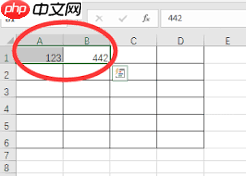
新手高频误区提醒
误用中文全角符号:如
>、≠、=等全角字符 Excel 完全无法识别,务必切换至英文半角输入模式。不等于符号的兼容性风险:虽部分新版 Excel 支持
!=写法(如A1!=B1),但该形式并非官方标准,旧版本或 WPS 表格中可能报错。全平台通用且推荐的标准写法始终为A1<>B1。混淆
&与AND:&是文本连接符(如"A"&"B"返回"AB"),不具备逻辑判断功能;多条件“与”关系必须使用AND函数,不可用&替代。











