


蓝牙键盘无法输入需先区分是键盘锁还是蓝牙断连:按字母键看光标是否移动,无反应则检查蓝牙连接;若仅数字键失灵,优先处理NumLock;再通过Shift键5次或控制面板关闭筛选键/粘滞键;最后检查Fn锁定、重置蓝牙协议栈。
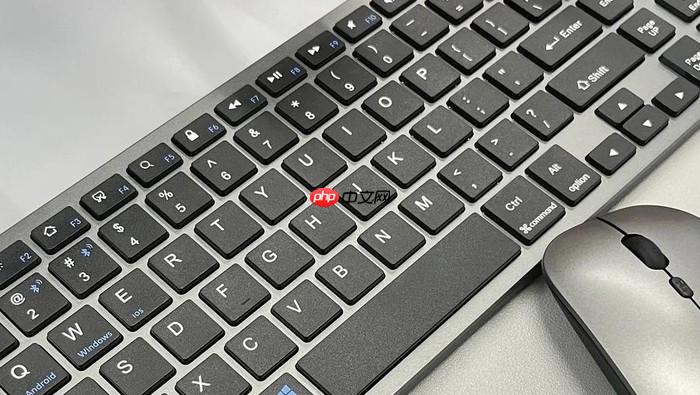
电脑键盘锁住后,蓝牙键盘仍无法输入,常见于误触筛选键、NumLock锁定或系统级外设禁用,需分层排查并针对性解锁。
先确认是键盘锁还是蓝牙断连
按蓝牙键盘上的任意字母键(如A、S),观察电脑光标是否移动或屏幕有无响应。若完全无反应,大概率不是“键盘锁”,而是蓝牙未连接或配对失效;只有主键盘区能打字但数字键失灵,才优先处理NumLock锁定。
这一步不能跳过——很多用户花十分钟折腾筛选键设置,结果发现只是蓝牙图标在系统托盘里显示“未连接”。
解除系统级键盘锁定(筛选键/粘滞键)
方法一:快捷键即时关闭
连续按 【Shift键5次】,弹出“是否启用粘滞键”对话框时,点“否”或直接按Esc退出。该操作会强制关闭当前激活的筛选键功能。
方法二:控制面板手动关闭
Win+R → 输入 【control】 → 回车打开控制面板 → 点击“轻松使用” → “更改键盘的工作方式” → 取消勾选“启用筛选键”“启用粘滞键”“启用切换键” → 点击“应用”。
注意:勾选状态可能被系统策略锁定,若灰色不可点,需以管理员身份运行控制面板或改用组策略编辑器。
恢复蓝牙键盘数字键与功能键响应
第一步:检查NumLock状态
直接按蓝牙键盘上的 【NumLock】 键;若无独立NumLock键(如60%紧凑布局),尝试 【Fn+NumLock】 或 【Fn+F11】(部分罗技/微软型号用此组合)。
第二步:验证Fn键是否被锁定
有些蓝牙键盘(如HHKB Bluetooth版、罗技K380)存在“Fn锁定”模式:按一次Fn+Caps Lock可切换Fn默认状态。若F1–F12全部变成音量/亮度等多媒体功能,而无法触发传统功能,就是Fn被锁定了,再按一次即可还原。
第三步:重置蓝牙键盘协议栈
关闭键盘物理电源开关 → 等待10秒 → 打开开关 → 立即长按 【Fn+F2】(罗技系)或 【Fn+Q】(微软系)4秒以上,直到指示灯快闪 → 在电脑蓝牙设备列表中删除该键盘 → 重新配对。此操作可清除错乱的HID报告描述符,解决按键映射错位问题。














