





在思维导图制作流程中,图标是区分信息层级、标注重点内容、提升可读性的实用工具。作为国内使用率较高的思维导图工具,不少新手用户刚接触xmind时,常会困惑图标的添加方法。其实不同使用场景、不同设备端的添加逻辑各有区别,本文从多维度整理xmind添加图标的全流程方法。
桌面端XMind:两种基础添加路径
桌面端是大多数用户制作思维导图的核心场景,XMind桌面端提供了两种适配不同需求的添加方式。
第一种是右键快捷添加:选中需要添加图标的目标主题,点击鼠标右键呼出功能菜单栏,在菜单中找到「图标」选项,展开后就能看到XMind自带的优先级、进度、标签、标记等多个分类的预设图标,点击目标图标即可一键添加到主题左侧,适合单主题快速添加图标时使用。
第二种是侧边栏批量操作:点击软件右侧功能栏的「图标」按钮唤起全部分类的图标面板,选中主题后直接点击图标,或是拖拽图标到对应主题位置即可完成添加,适合批量给多个主题添加同类型图标,能有效提升制作效率。
移动端XMind:适配触屏操作的简化添加逻辑
移动端XMind多用于外出应急调整、快速记录思路,添加图标的操作更贴合触屏使用习惯。打开需要编辑的思维导图,点击选中目标主题后,底部会呼出编辑菜单栏,向左滑动菜单栏找到「图标」选项,点击进入图标选择页面后,就能查看所有预设图标,选中对应图标后会自动添加到主题的对应位置;如果需要移除已添加的图标,同样进入图标选择页面,点击顶部的「移除图标」选项即可一键清除,操作逻辑比桌面端更轻量化。
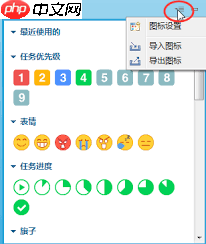
自定义图标添加:满足个性化制作需求
除了系统自带的预设图标,XMind还支持导入自定义图标,满足品牌定制、个性化分类的特殊需求。在桌面端操作时,打开右侧图标面板,点击面板底部的「添加自定义图标」按钮,选中本地存储的png、jpg等格式图片即可导入,导入后的图标会统一存放在「我的图标」分类中,后续可以反复调用。需要注意的是,自定义图标建议将尺寸控制在256×256像素以内,过大的图片会挤压主题排版空间,打乱思维导图的整体布局。
日常使用XMind时,无需给每个主题都添加图标,图标仅作为信息辅助标注工具,只给核心重点、不同优先级的内容添加即可,过度添加反而会让画面杂乱,降低思维导图的可读性。













