


ZERO浏览器v2.8.0+内置AI脑图功能可直接将.docx、PDF或网页一键转为结构化思维导图:拖入文件或按Ctrl+Shift+M触发,自动识别层级、提取论点、梳理逻辑,支持编辑与PNG/PDF/XMind导出。
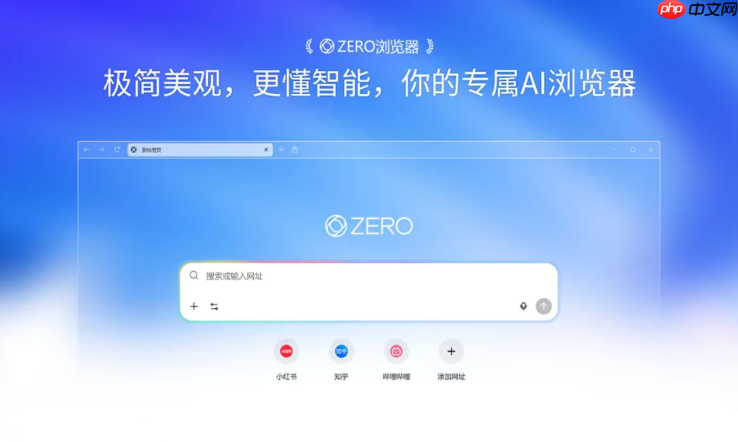
想把Word、PDF或网页文章快速变成结构清晰的思维导图,不用复制粘贴、不装额外软件,ZERO浏览器内置的AI脑图功能就能直接完成——它不是简单排版,而是自动识别标题层级、提取核心论点、梳理逻辑关系,10秒内生成可编辑的脑图。
确认浏览器版本与文档准备
打开ZERO浏览器,在地址栏输入 zero-browser.com → 点击「下载最新版」并安装(旧版本不支持AI脑图,【必须为v2.8.0及以上】)。
将待转换的文档保存为本地文件:Word需为.docx格式;PDF无版本限制;网页文章直接在ZERO中打开即可。
用AI脑图模式一键生成
方法一:拖入文档直接转
把.docx或.pdf文件直接拖进ZERO浏览器空白页 → 页面顶部弹出「AI总结」「AI脑图」两个按钮 → 点击「AI脑图」→ 等待2~3秒,结构化思维导图自动生成。
方法二:网页内容实时转
在ZERO中打开任意网页(如知乎长文、公众号推文、PDF在线预览页)→ 按快捷键 【Ctrl+Shift+M】(Mac为Cmd+Shift+M)→ 全页内容立即解析为脑图,一级节点对应原文大标题,二级节点自动归纳段落要点。

注意:网页转脑图时,若页面含大量广告或侧栏干扰元素,建议先按F9开启「阅读模式」再触发快捷键,否则AI可能误抓无关文本。
编辑与导出脑图
第一步:调整结构
鼠标悬停任一节点右侧出现「+」「−」「⋯」图标 → 点击「⋯」可剪切、合并、降级;拖拽节点到另一节点下方自动变为子节点。
第二步:补充内容
双击节点进入编辑 → 输入文字后按Tab键可快速创建同级新节点,按Enter键则创建下级节点。
第三步:导出使用
点击右上角「导出」按钮 → 选择PNG(适合汇报配图)、PDF(保留缩放清晰度)、XMind(继续深度编辑)→ 指定路径保存即可。


















