




Mac需手动启用“配件连接→始终询问”才能对未受信任U盘强制弹出密码验证窗口;首次接入新USB/雷雳/SD设备时,须点击“允许”并输入管理员密码方可读写,仅充电无需验证。
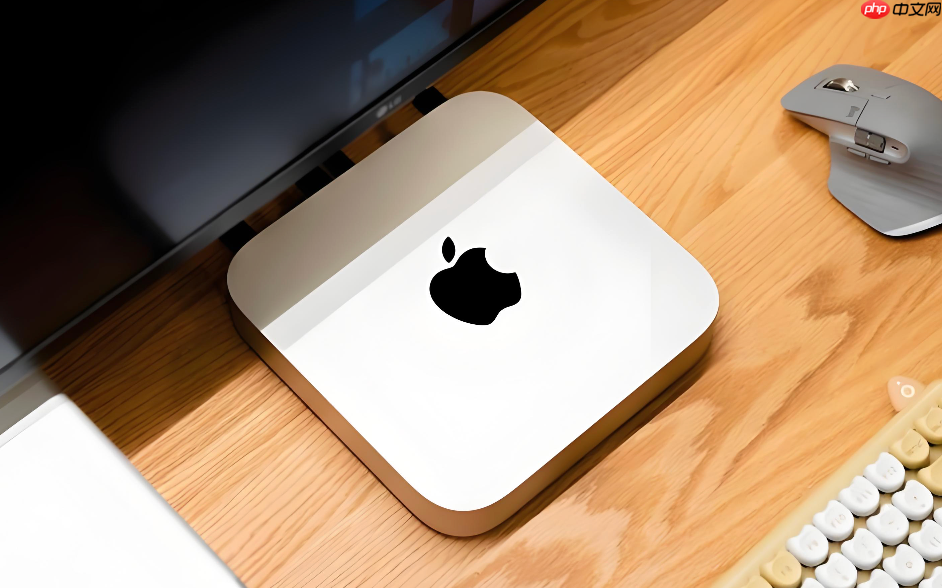
Mac系统默认不会对未受信任U盘弹出密码验证窗口,而是通过“配件连接授权”机制控制访问权限——需手动开启并配置“始终询问”模式,使每次插入新USB设备时强制触发密码输入流程。
启用配件连接密码验证
打开「系统设置」→ 点击边栏「隐私与安全性」→ 向下滚动找到「配件」→ 点击右侧菜单,将「允许配件连接」设为「始终询问」。
该设置生效后,所有首次接入的USB、雷雳或SD卡类配件都会在屏幕中央弹出授权提示框,要求你点击「允许」并输入当前用户密码才能建立数据通道;仅充电功能不受限制,无需密码。
验证未受信任U盘是否触发密码弹窗
拔掉当前已连接的U盘,合上Mac盖子等待10秒再打开,确保系统重置配件状态缓存。
插入一个此前从未在该Mac上使用过的U盘(例如同事的U盘或刚格式化的新盘)→ 观察屏幕顶部是否出现半透明提示:“[设备名] 想连接到你的 Mac”,下方有两个按钮:「不允许」和「允许」。
点击「允许」→ 系统立即弹出密码输入框,必须输入当前登录用户的管理员密码才能完成握手。这一步【不可跳过】,否则U盘图标不会出现在访达侧边栏,也无法读写任何文件。
关闭自动信任避免误放行
方法一:禁用「解锁后自动允许」
在「配件」设置页中确认未选中「解锁后自动允许」选项,该模式会绕过所有提示直接放行,使密码验证形同虚设。
方法二:清除已有信任记录
前往「系统设置」→「隐私与安全性」→「配件」→ 点击右下角「管理已信任配件」→ 选择列表中可疑或不再需要的设备 → 点击「移除」。移除后再次连接即视为“新配件”,重新进入密码验证流程。













