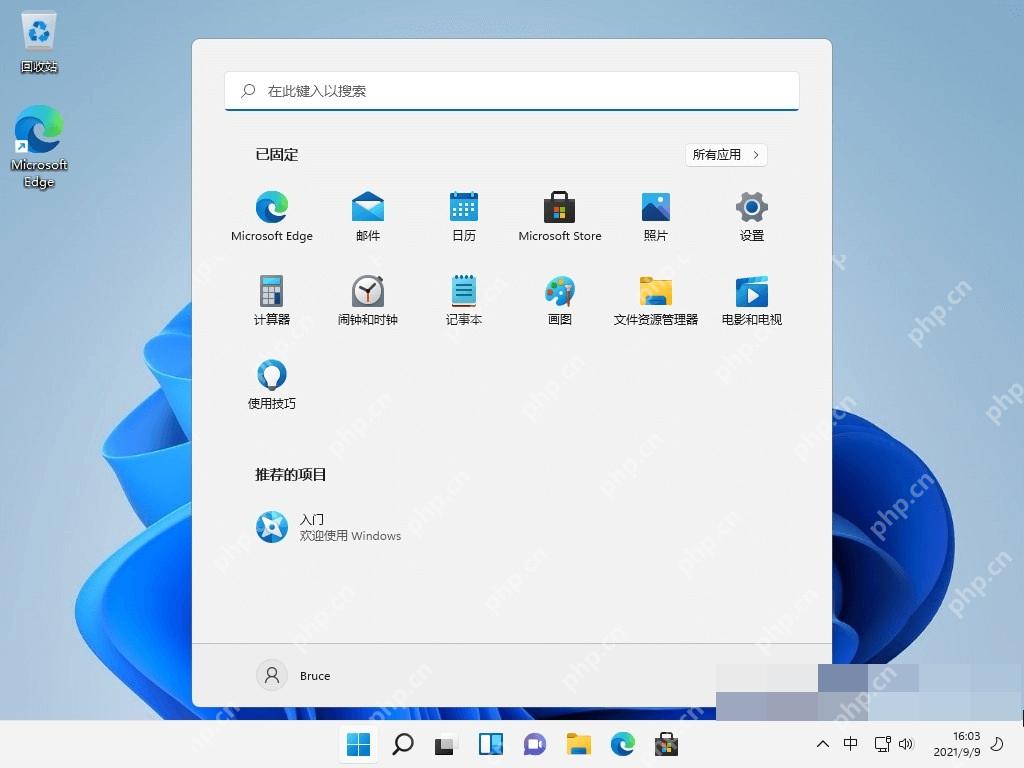
windows 11 自带的是半透明材质效果,不会把任务栏变成完全透明。启用后,任务栏会根据壁纸、主题和窗口状态显示轻微透光;节能模式、远程会话或显卡效果异常时,透明程度可能不明显。
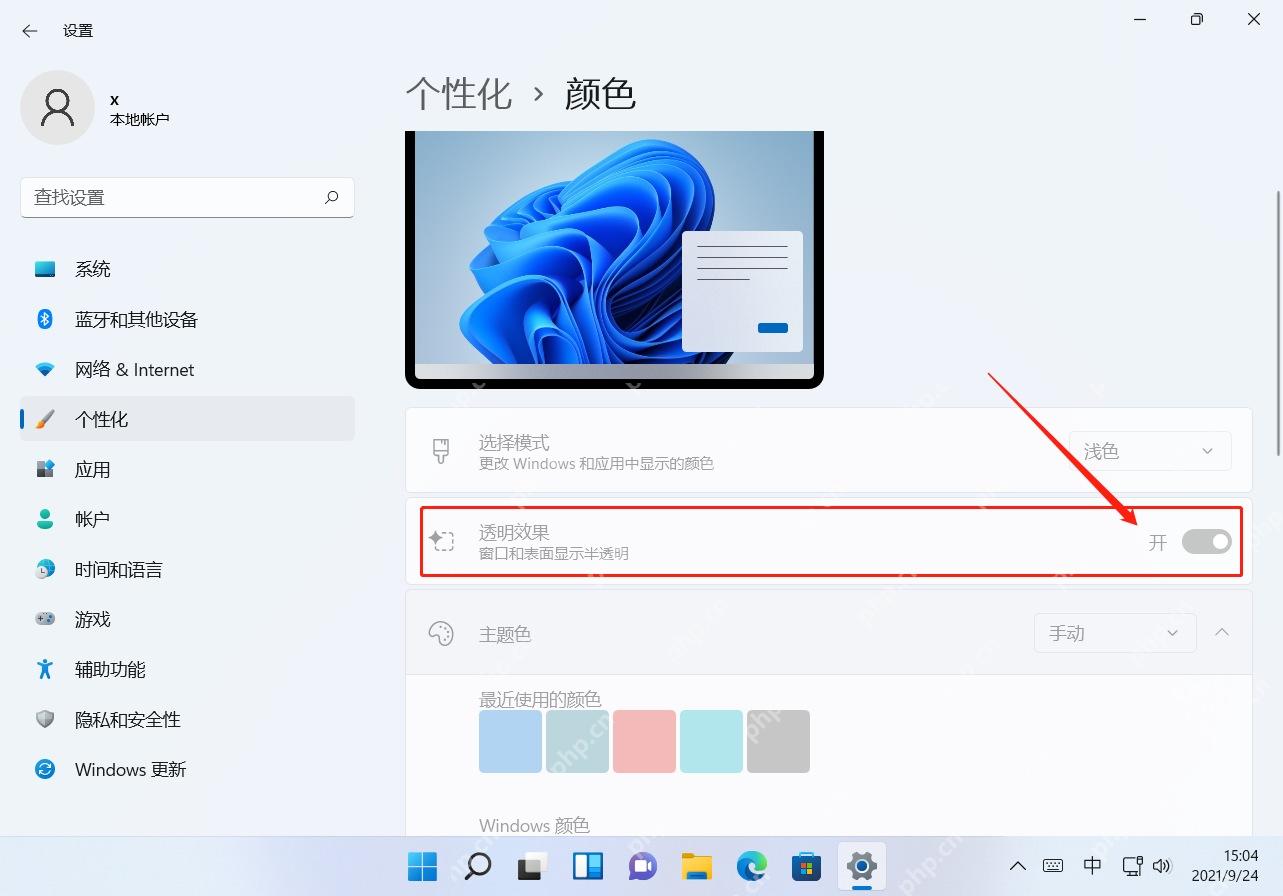
在个性化颜色中开启透明效果
按 Win + I,进入“个性化 > 颜色”,把“透明效果”开关设为“开”。如果个性化选项呈灰色,先检查 Windows 是否已激活;同时确认显卡驱动正常,并关闭会强制使用高对比度的主题。
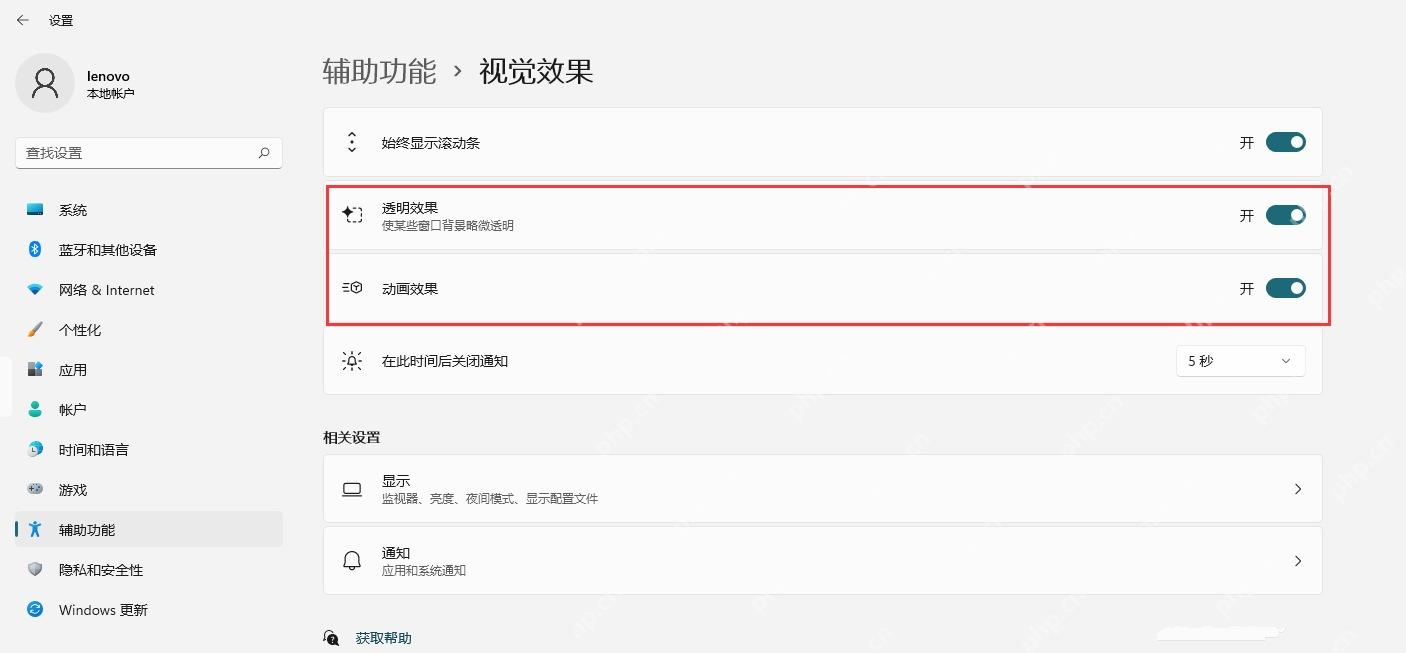
也可从视觉效果页面开启
打开“设置 > 辅助功能 > 视觉效果”,同样可以控制“透明效果”。该开关与个性化页面联动,只需开启其中一处。截图中“动画效果”是另一个独立选项,不需要为了任务栏透明而同时开启。
返回桌面检查原生半透明效果
关闭设置窗口后观察任务栏,壁纸颜色应能轻微透过任务栏背景。深色或纯色壁纸下变化可能较小,可临时切换一张明暗对比明显的壁纸验证。系统原生设置无法实现完全无底色的透明任务栏,不要把第三方工具效果与内置功能混为一谈。