windows 11 安装阶段是否能直接创建本地账户,取决于系统版本、版本类型和当前是否联网。微软会随更新调整 oobe 初始设置流程,因此不存在对所有镜像永久有效的单一按钮。操作前应先断开网线,不连接无线网络,并优先使用安装界面本身提供的离线入口。
先确认是否被要求登录微软账户
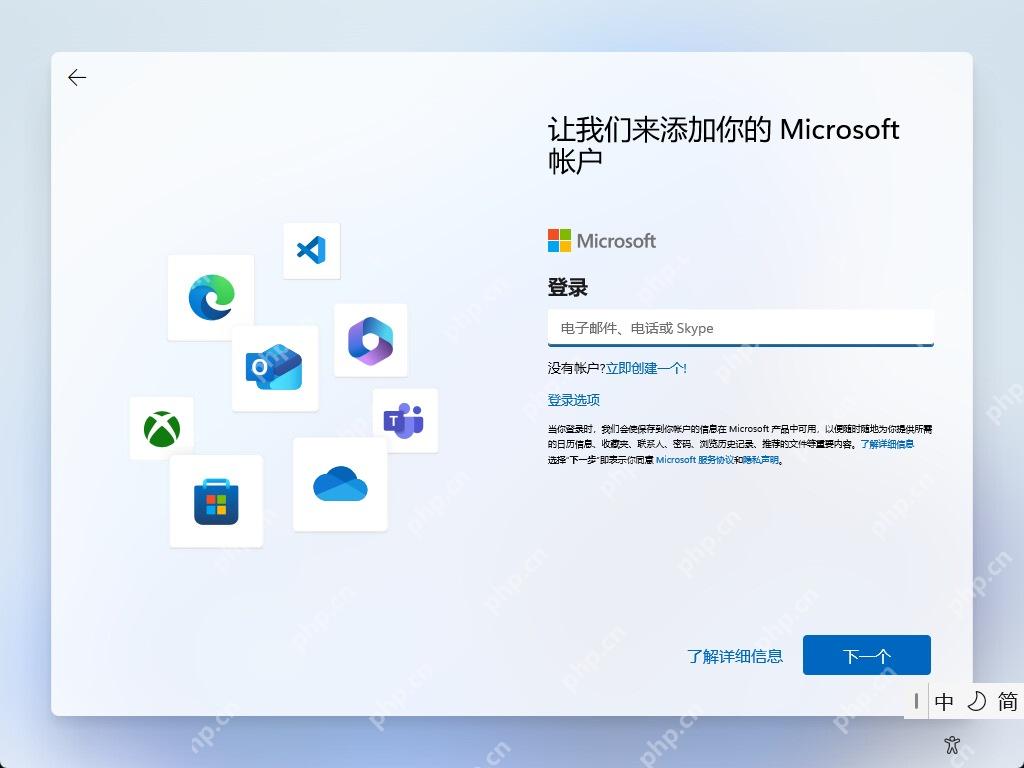
安装进入“让我们来添加你的 Microsoft 帐户”或类似登录页面时,先检查左下角是否有“登录选项”“脱机账户”“改为域加入”等入口。专业版、教育版或组织部署镜像可能保留其他路径,家庭版的新版本通常限制更多。若页面没有本地账户按钮,再使用下一步的命令方法。
新版本可尝试打开本地账户创建窗口
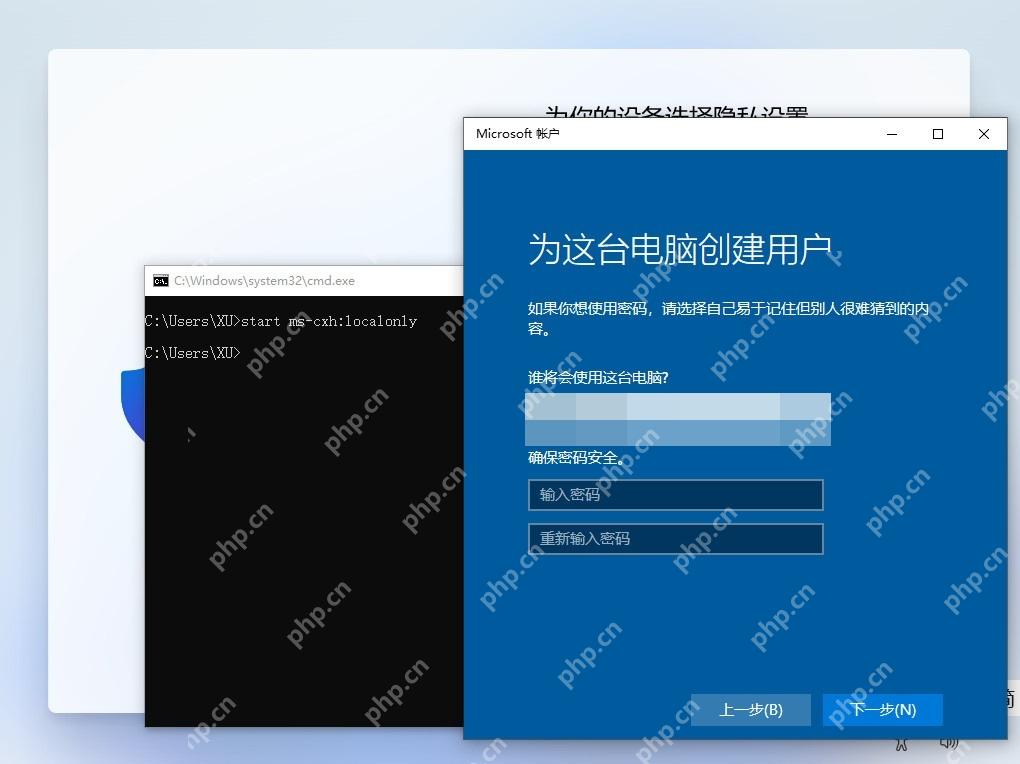
按 Shift + F10,部分笔记本需要同时按 Fn,在命令提示符输入 start ms-cxh:localonly 并回车。若系统支持该入口,会直接出现“为这台电脑创建用户”窗口;填写本地用户名和密码后继续。该命令是否可用会随安装镜像版本变化,无法打开时不要反复执行。
旧版镜像可使用 OOBE 绕过联网流程
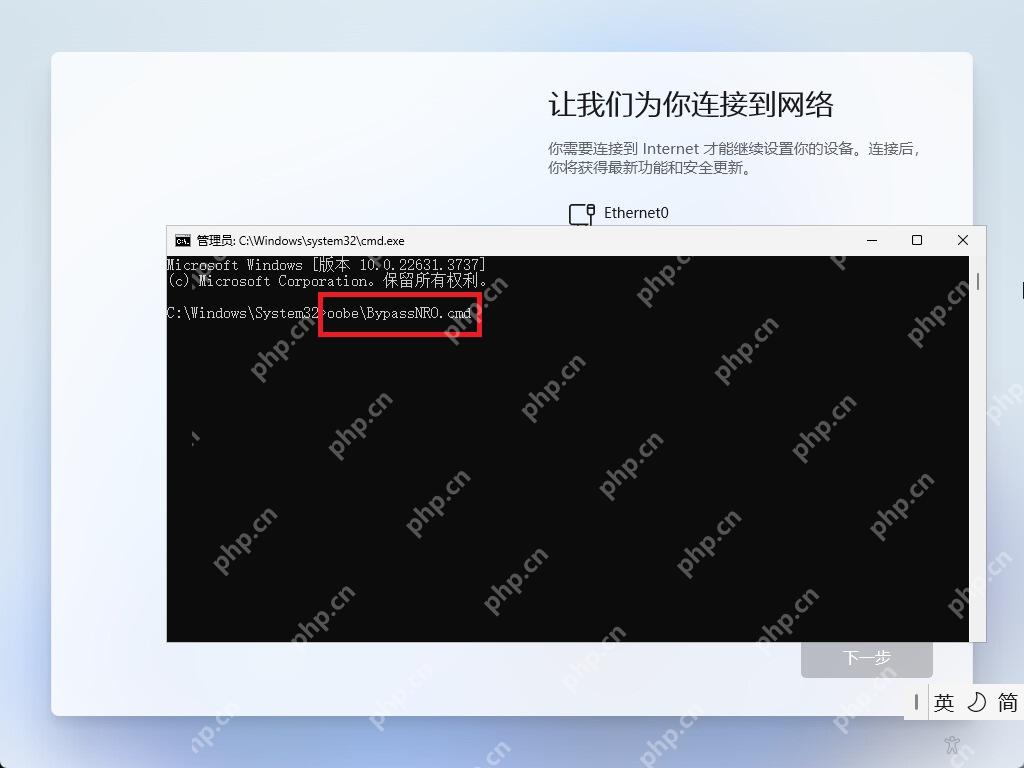
较早的 Windows 11 安装镜像可在命令提示符输入 OOBE\BYPASSNRO 并回车,重启后选择“我没有 Internet 连接”和“继续执行受限设置”,再创建本地账户。微软已在部分新预览版和新镜像中移除或限制这一路径,所以命令提示找不到时应改用当前镜像提供的官方离线、域加入或组织部署方式。