compact.exe 使用 ntfs 文件压缩或 windows overlay filter 压缩现有文件,不会生成单独压缩包。程序目录适合选择 xpress4k、xpress8k、xpress16k 或 lzx,但更高压缩率通常需要更多 cpu,且频繁写入的数据库、缓存、虚拟磁盘不适合这样处理。操作前应备份重要配置,并确认目标卷为 ntfs。
先查询目录当前压缩状态
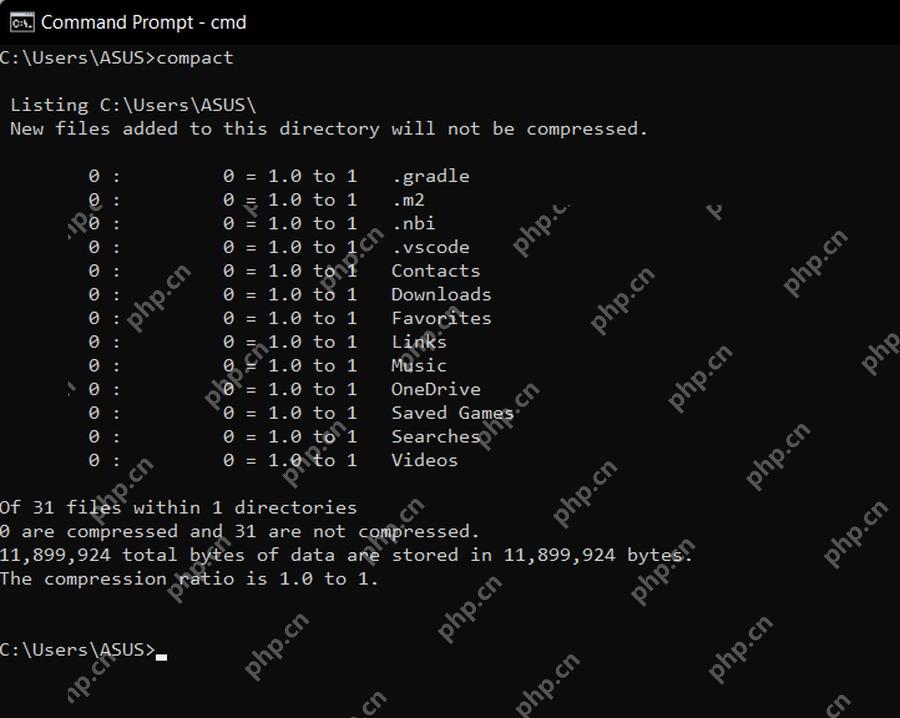
以管理员身份打开 Windows 终端,运行 compact /q /s:"D:\Apps\示例程序"。图中的 compact 输出会统计目录内文件数量、总字节和压缩后字节;先记录结果,便于后面比较。若提示文件系统不支持压缩,停止操作并确认目标卷是否为 NTFS。
先在测试文件上确认压缩行为
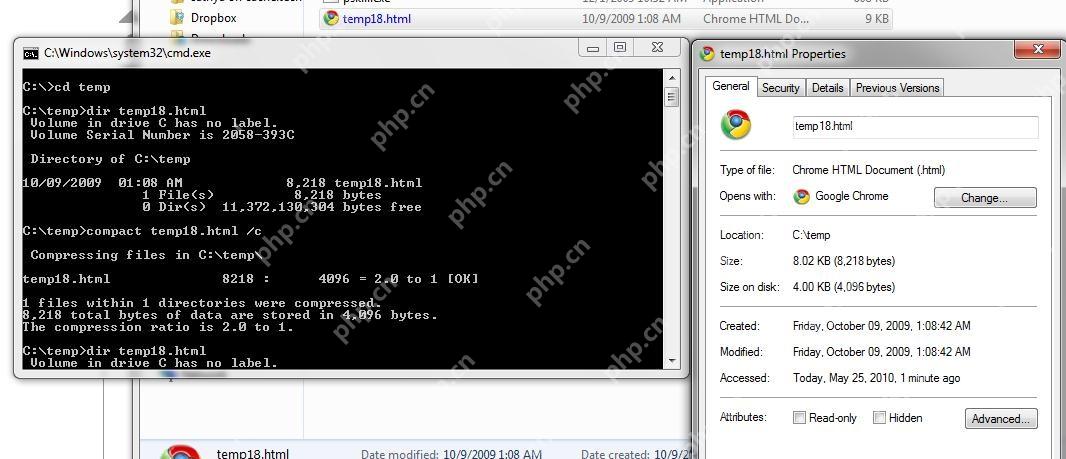
关闭目标程序后,先选一个可恢复的普通文件运行 compact "D:\Apps\示例程序\readme.html" /c。图中的 Windows 命令提示符先列出文件大小,再执行 compact 压缩,并回显压缩后的字节数和 2.0:1 比例。确认程序仍能读取测试文件后,再把同一操作扩展到整个目录。
选择算法并准备回退
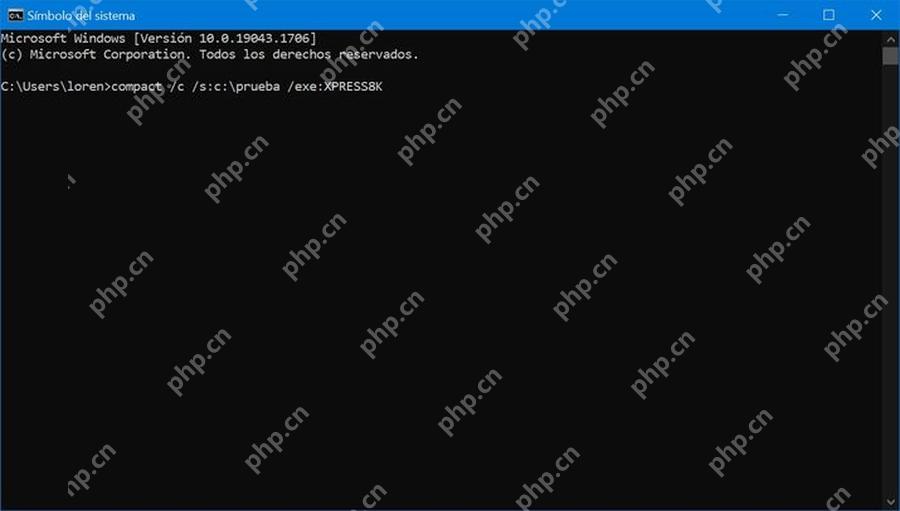
对主要由可执行文件、DLL 和只读资源组成的目录,可使用 compact /c /s:"D:\Apps\示例程序" /exe:XPRESS8K /i /f;图中正显示 XPRESS8K 的实际命令。LZX 压缩率更高但开销也更大,普通应用优先从 XPRESS8K 开始。完成后重新查询并启动程序验证;需要恢复时运行 compact /u /s:"D:\Apps\示例程序" /i /f。