


任务管理器把 gpu 内存分成“专用”和“共享”,而 gpu-z 新旧版本的字段呈现并不完全一致。要分清占用差异,先在 windows 性能页确认同一块 gpu,再把板载显存、系统内存借用和合计数分开读取。
在任务管理器分开看两类内存
步骤 ①:按 Ctrl + Shift + Esc 打开任务管理器,进入性能 → GPU。底部“专用 GPU 内存”通常对应独立显卡的板载 VRAM,斜杠左侧是当前占用,右侧是该内存池总量。

步骤 ②:读取旁边的“共享 GPU 内存”。它来自系统 RAM,是 Windows 视频内存管理器允许 GPU 使用的内存池;右侧上限不等于已经从系统内存中永久划走了这么多空间。

再与 GPU-Z 的旧字段对照
第三步:旧版 GPU-Z 可能分别显示“显存使用(专用)”和“显存使用(动态)”,新版及不同驱动也可能只显示 Memory Used。需要区分专用和共享时,以 Windows 任务管理器的 Dedicated/Shared 口径为主。
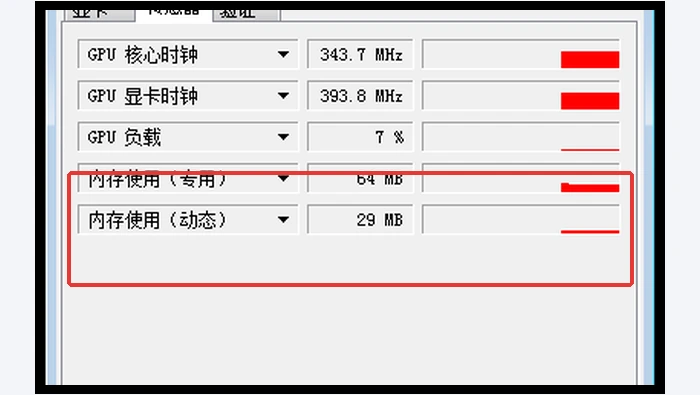
GPU 内存合计值可能把专用池与共享池放在一起,不能把它当成显卡物理显存容量。核显主要使用系统内存,独显则优先使用板载 VRAM;双 GPU 电脑务必先核对左侧 GPU 0、GPU 1 的型号。














