很多软件归档会在最外层包一层版本目录。windows 11 自带 tar 基于 bsdtar,可在提取时使用 --strip-components=n 去掉每个成员路径前面的 n 层。该参数会统一处理所有条目,层数选错可能导致文件被跳过或同名覆盖,因此必须先列目录,再在空目标文件夹中试解压。
先查看 Windows tar 支持的提取语法
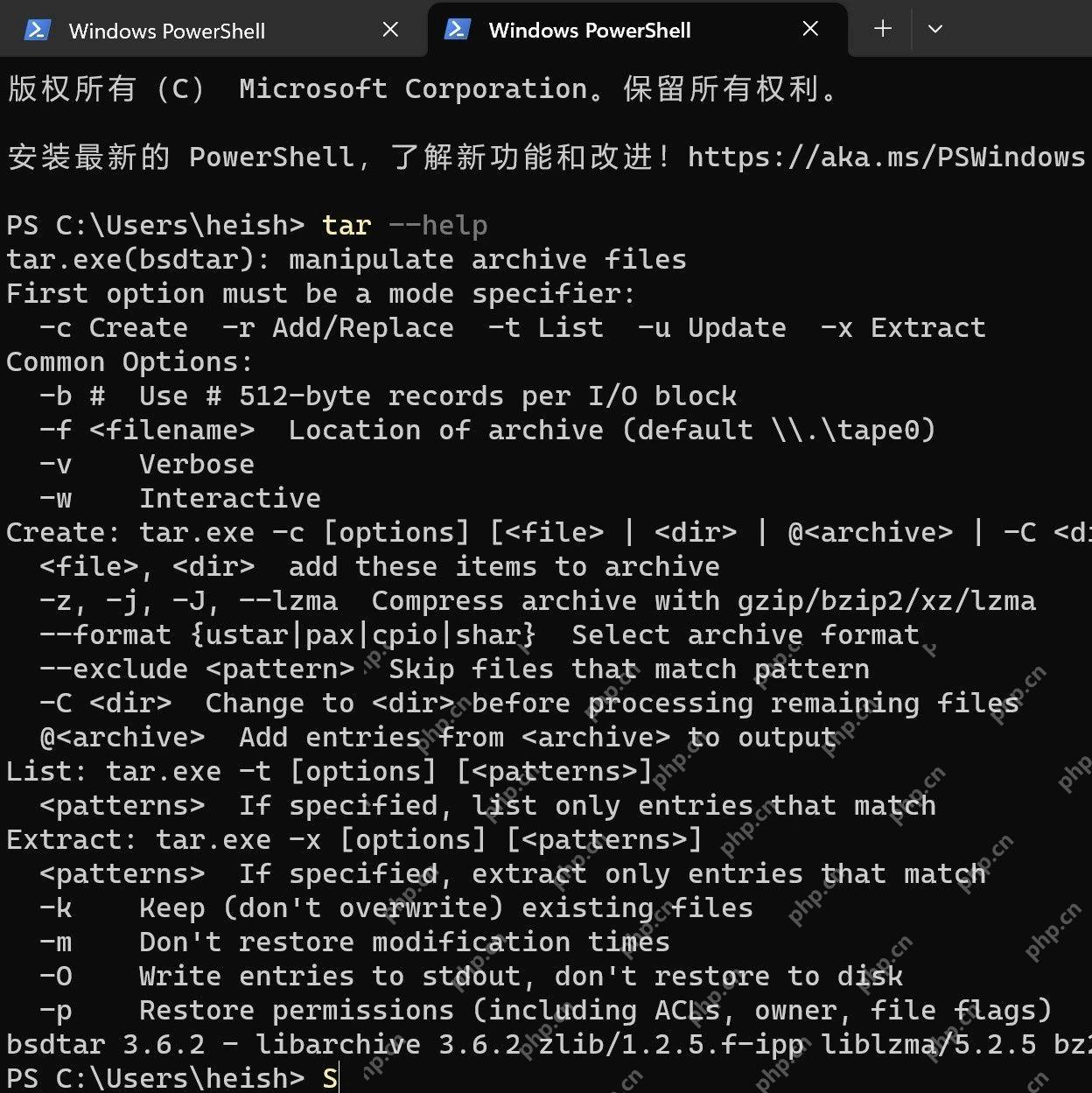
在 PowerShell 运行 tar --help,确认当前调用的是 Windows 内置 bsdtar,并查看 Extract 区域。图中帮助页明确列出 -x 提取模式、-f 归档文件和模式匹配用法。随后运行 tar -tf "软件包.tar.gz",数清要去掉的顶层目录数量。
用 -C 指定目录并剥离顶层路径
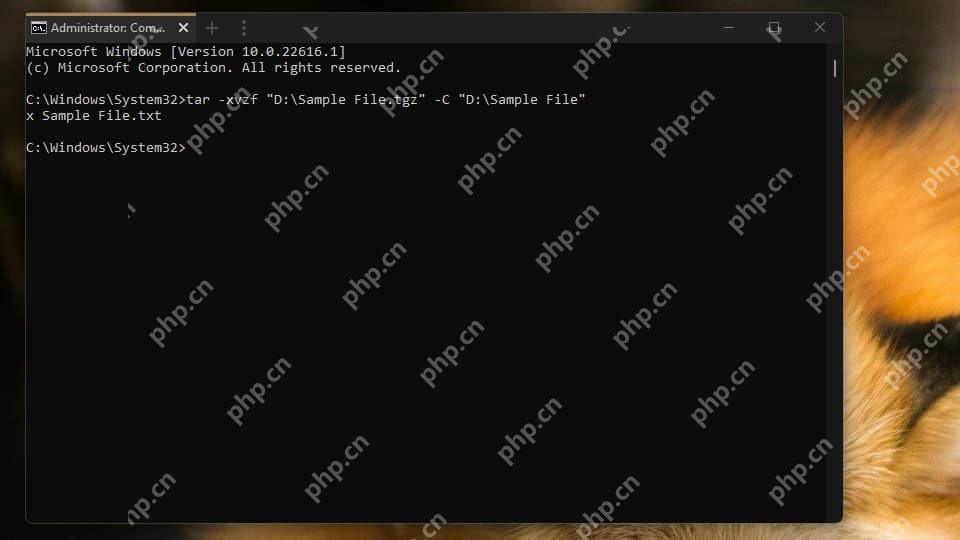
先创建空目录,再执行 tar -xf "D:\下载\软件包.tar.gz" -C "D:\应用\软件" --strip-components=1。图中的 Windows 命令提示符展示了 -C 把内容解压到指定目录;在此基础上加入 --strip-components=1,会把每个成员最前面的一层目录去掉。不要把目标设为已有同名文件的生产目录。
比较解压输出并确认层级
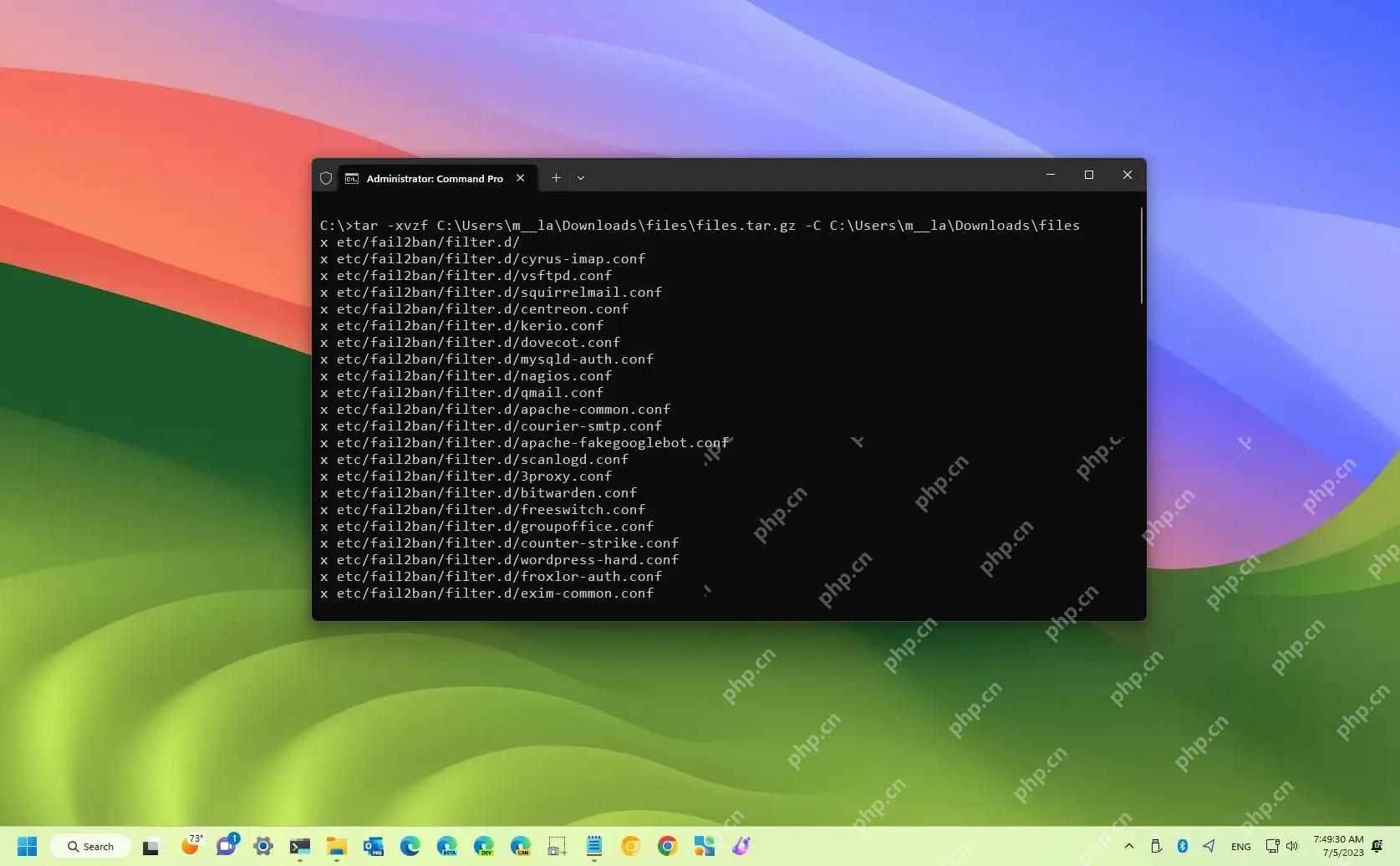
图中的 verbose 提取结果保留了 etc/fail2ban/filter.d 等多层内部路径,说明未剥离时目录会按归档原样创建。你的命令完成后应运行 Get-ChildItem "D:\应用\软件" -Depth 2,确认最外层版本目录已经消失、其余层级仍在。若层数不对,清空这次的独立目标目录后调整 N 重新提取。