





需要在截图旁边补充说明或避免标注压住原图时,可用canvas size或expand canvas增加留白。canvas size按新的总宽高设置画布,expand canvas按四周增加的像素设置;两者都能选择原图锚点和留白颜色。
操作路径:编辑器 → 编辑(Edit)→ Canvas Size/Expand Canvas → 设置尺寸、位置和背景。
打开画布尺寸窗口
步骤一:进入Canvas Size。在编辑器中打开图片,再从“编辑”菜单选择Canvas Size;部分版本也提供Expand Canvas。当前版本还可按住Ctrl拖动图像边界快速扩展,但需要精确尺寸时仍建议使用对话框。
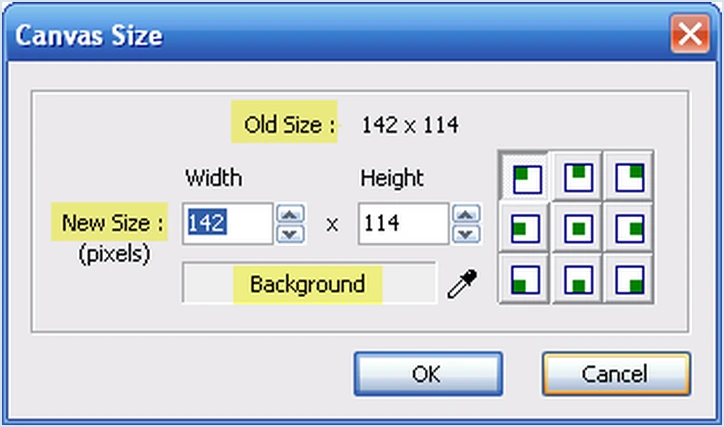
输入新的总宽高
步骤二:让新尺寸大于原尺寸。在New Size中输入新的Width和Height。例如原图宽142像素,需要右侧多出120像素时,可把新宽度设为262。尺寸没有增大就不会出现留白。

选择锚点和背景颜色
步骤三:决定留白出现在哪一侧。九宫格中的绿色方块表示原图停靠位置:原图靠左时,新增空间出现在右侧;原图居中时,留白分配到四周。再单击Background选择白色或与页面一致的颜色。

确认留白是否足够
步骤四:单击确定查看结果。返回编辑器后检查原图是否保持原比例,新增区域是否位于预期方向。若要在留白里写说明,再进入Draw添加文本;留白过大可撤销并减少像素,完成后另存新文件。

完成后建议保留一份可继续编辑的FSC文件,再导出PNG成品。这样后续需要移动标注、改序号或重新隐藏信息时,不必从头制作。













