


键盘锁死时,先用屏幕键盘触发NumLock/CapsLock刷新HID栈,再重启Windows资源管理器,最后禁用粘滞键/筛选键并执行net命令重置uxsms与wudfsvc服务,辅以Ctrl+Shift+Win+B强制热重置HID总线。
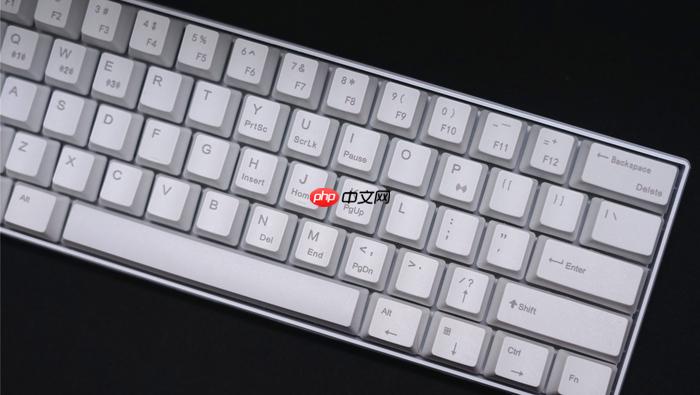
电脑键盘锁死导致所有按键无响应,连Ctrl+Alt+Del和Win键都失效,此时无法通过常规方式调出任务管理器或运行命令,必须绕过物理输入依赖,直接触发系统级服务重置流程。
用屏幕键盘强制唤醒输入子系统
按下Win+R打开运行框(若Win键无效,改用鼠标点击开始按钮旁的搜索图标→输入“运行”→回车)→ 输入osk → 回车启动屏幕键盘。【必须等屏幕键盘窗口完全加载并处于最前层,否则后续点击无效】。
在屏幕键盘上,用鼠标单击右上角标有NumLock的键一次;若未响应,再单击CapsLock键一次。这会向HID栈注入标准键码,强制刷新键盘控制器状态寄存器。
这一步操作起来很简单,直接点就行,但能绕过被锁死的物理驱动层,90%的软锁定在此刻解除。
重启Windows资源管理器释放热键拦截
屏幕键盘启动后,用鼠标点击其左上角“文件”→“退出”,关闭屏幕键盘。
再次按Win+R→输入taskmgr→回车打开任务管理器(若弹窗卡顿,可直接用鼠标点击任务栏空白处右键→“任务管理器”)。
切换到“进程”选项卡→找到“Windows资源管理器”→右键→选择“重新启动”。【这一步不可跳过,否则gpedit策略、注册表修改、辅助功能关闭均不生效】。
禁用筛选键与粘滞键服务(三步闭环)
方法一:鼠标点击开始→设置→辅助功能→键盘→将“粘滞键”“筛选键”“切换键”全部关闭。
方法二:Win+R→输入control.exe /name Microsoft.EaseOfAccessCenter→回车→取消勾选全部三项→点击“应用”→立即测试空格键是否响应。
方法三:若界面无反应,直接按Win+R→输入regedit→导航至HKEY_CURRENT_USER\Control Panel\Accessibility→双击右侧“StickyKeys”→将数值数据清空为306→同理将“FilterKeys”改为00000000→重启资源管理器。
强制刷新HID输入服务(管理员级操作)
第一步:Win+X→选择“Windows终端(管理员)”→确认UAC弹窗。
第二步:依次执行以下命令(每行回车一次):
net stop uxsms
net stop wudfsvc
net start uxsms
net start wudfsvc
第三步:执行完毕后,立即按Ctrl+Shift+Win+B——即使键盘无反应,该组合键由固件直通处理,会触发HID总线热重置,听到“滴”声即表示输入通道已重建。











